
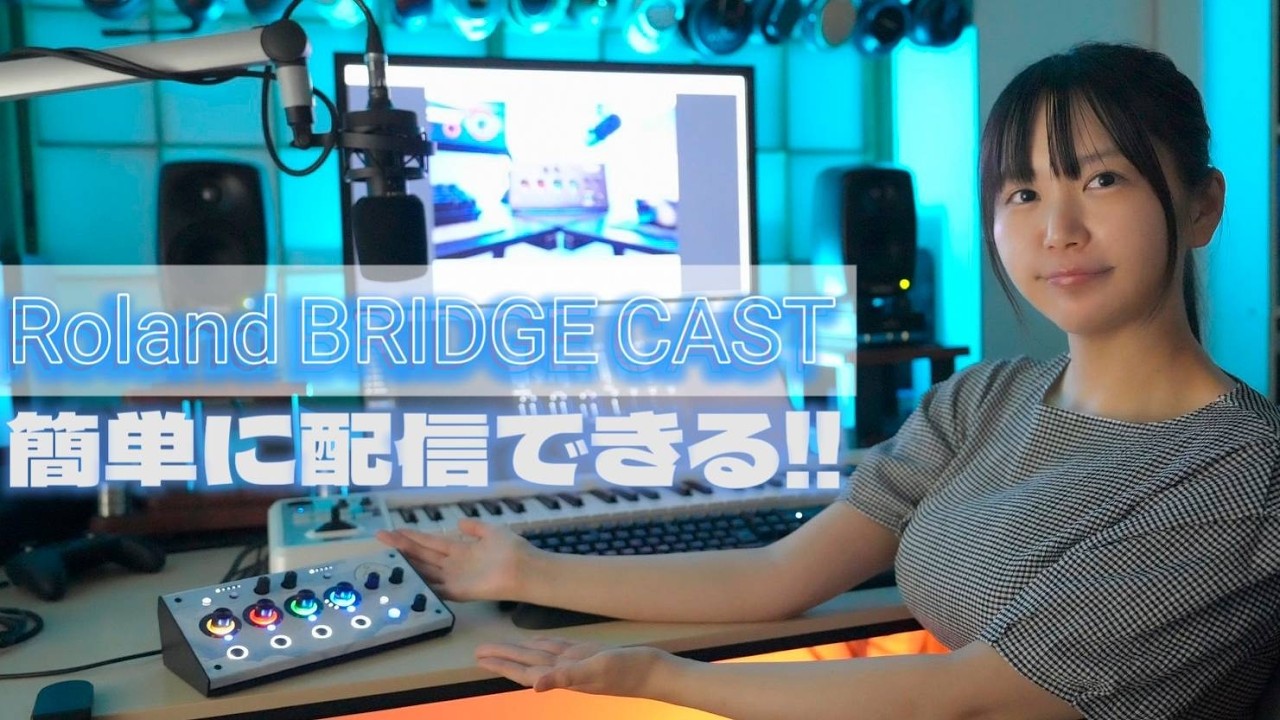
【配信者必見】Dual Bus Gaming Mixer:Bridge Cast X【Roland】
良い子のみんな、超手軽に配信を始めてみたいと思わないかな。そうだね。そんなみんなの見方が。ローランドブリッジキャスト X。 ごいことりオフィシャルチャンネル。 皆さんこんにちは。ガジェット大好き声優の声とりです。最近ね YouTuber デビューしたいとかね、配信始めてみたいっていうお声やっぱり聞くんですよ。 でもね、なかなか配信始めるにあたって 機材何から揃えればいいかわかんないとか ね。それから調べてみたら案外いっぱいね 、えっと、いろんな機材がいるってことに 気づいちゃったとかね、ていうね、話も 聞くんですけども、1つの機材で色々 カバーできて配信手軽に始めれる都合の いいものなんてないよな。なんていうね。 はい。声も聞いたりするんです。わかり ます。もしそのね、悩みをたった1台で 全部解決してくれる機材、魔法の箱がある としたら知りたくありませんか?そうです 。それが本日ご紹介するこちらローランド のブリッジキャストXです。わーい。いや 、もう正直大人気でいろんな配信者さんが もう使いまくってるんでご存知の方もいる かもしれないんですけども本当にすごいん です。うん。みんな欲しい欲しいって言っ てるぐらい本当にすごいものなんですけど 、まずじゃあ配信始めたいけど何が本当は いるんだろうっていうところ知らない方も いると思うんでご説明したいと思います。 まずゲームやカメラをね取り込むための ビデオキャプチャー映像を入力するもの ですね。それからマイクやゲームの音、 BGMとを調整するためのオーディオ ミキサー、それから音声をね、PCに 取り込むためのオーディオ インターフェイスなど色々あるんですけど も、効果音を出すためのサンプラーもあり ますね。いろんな機材をね、こう用意 するって本当に大変だと思います。もう ここまでね、配信やめようかなって思った 方もいると思うんですけど、大丈夫です。 ご安心ください。この後ね、手軽な方法ご 紹介します。はい。用意する機材がね、 増えると選ぶのも大変だし、それから デスク周りもね、あ、機材何個あるんだ? どうやって、どれを操作すればいいんだ? あわわわわわわわわわわわっ てね、ありやすいと思います。やっぱ ごちゃごちゃしたテーブルもちょっとね、 なんだかうん、いい気分じゃないですしね 。しかしですね、このブリッジXならこの ですね、ビデオキャプチャー、オーディオ ミキサ、オーディオインターフェイス、 これらの機材が1つにまとまっているん ですよ。すごいですよね。これなら配線も すっきりするし、USBポートの仕様も1 つだけなんです。ということで、まずは 外観を見ていきましょう。 ではデザインを見ていきましょう。こんな 感じでですね。傾斜もちょうど良くてはい 。こんな風に傾斜が付いております。 つまみがね、操作しやすいのもポイント ですね。配信で必要な操作がね、集約され てるんで、もう簡単にできますよね。 そしてカラーもね、光ってるんですけど、 これ変更できるんですよ。なんで自分のね 、見やすいカラーに、分かりやすいカラー に変更できるのも視認性がいいですね。で 、ボリュームとかを調整するノブ、こちら ですね。あ、分かりやすい。買ってくれた 。こんな感じで小さい大きいね。ていうの もありまして、で、ミュートとかのですね 、え、機能を割り当てられるボタン。これ あの違う機能も割り当てられるんですけど 、こんな感じで分かりやすいですね。消え てると音が入ってないっていう感じでね。 はい。そしてマイクのエフェクトをオン オフできるボタンもこちらにございます。 マイクエフェクトオンオフ。はい、いき ます。そして、え、エフェクトの種類を 変更できるボタン、こちらですね。 セレクト5種類入れておけます。 そしてボイスチェンジャーの声の高さと 質感を調整するの部。これですね。ピッチ とフォルマントね。もうここだけでさ、 だってこの自分の声変えるボイス チェンジャーだけでさ、機材1個行った じゃん。すごいよね。改めてこんな風に 高い声にしたり低い声にしたりホルマンと 変えたりっていうボタンもございます。 いいよね。このデバイスで操作できるの やっぱ安心感がある。 そしてゲーム音声のイコライザー プリセットを変更するボタン。こちらです ね。EQはい。ゲーム音声。こう例えば 低い音をもう完全にカットしたプリセット を入れとくとかね。それとか逆に めちゃくちゃあの高い音をカットして自分 の声と被ぶらないやつにしちゃうとか いろんなことができますね。そして HDMI入力を切り替えるボタンとUSB から映像を送る際にオンオフするボタンが ございますね。こちらです。はい。こちら ですね。はい。となっております。 そして配信送りのボリュームの部、それ からLINEのボリュームの部ですね。 ストreームLINEのとこですね。それ から、え、配信送りとモニター用ミックス のリンクボタンですね。こちらミックス リンクですね。で、配信送りモニター 用ミックスの切り替えボタンこちらですね 。はい。 そしてヘッドフォンイヤホンのボリューム の部こちらですね。で、放音やショート カットを割り当てられる6つのパッドね。 こちらあのサンプラー的機能ですね。効果 を何かどんどんパフパフとか入れたりとか ね。他にもいろんな使い方あると思います 。やっぱ実物でこのボタンがあ るってやっぱいいですね。安心できます。 そしてボリュームの部はデフォルトで マイクチャットHDMIゲームという印が されてますがここの割当てはアプリで変更 可能でございます。そしてね、こちら本体 ね、とっても重厚感もあって耐久性も高 そうです。うん。しっかりしてますね。 ではですね、バックパネル端子を見ていき ましょう。まずはこちらヘッドホンとか イヤホンを挿すとこですね。そしてマイク 、そして大食終わり。そしてラインうね。 こちらファンタムも付いてきます。そう、 ファンタムってのはあのちょっとね、いい バイク使う時に電源みたいなとこですね。 電気を供給してくれるところですね。 オーディオインターフェイスの中に一般的 に入ってるやつです。で、HDMIの端子 もありまして、で、え、USB1とUSB 2がございますね。ま、基本的にはこちら PCでいいんですけど、例えばあのゲーム 機とかに接続するっていう時はこっちを 選んでもらうことになると思います。 そしてこちらパワーですね。はい。USB からパワー充電させていただきます。はい 。ということで充実のね端子となっており ます。向けの機材ってなると端子もね、 たくさんあって、ま、ある意味それは ちょっとこうごちゃごちゃしてて大変だっ たりもするんですが、1人で配信する分に はそんなにいらないんで、こんだけあれば もう充実も充実も超充実だと思います。 すごくいい選択をしてくれてると思います ね。 さて、ではですね、今日はNEND堂 Switchを使って配信をするという 感じでちょっと接続してみたいと思います 。ゲーム配信大人気ですもんね。みんな やりたいと思うんで、本格的な配信を ブリッジキャストでやっちゃいましょう。 ではですね、え、繋いでいきたいと思い ます。で、こちらパワーって書いてる ケーブルがあるんですけど、こちら電気を 送る、宮電するケーブルとなっております 。なんでこちらはよいしょとここにさして もらうものになります。右端ですね。で、 続いてこちらパソコンと接続するための ケーブル。めちゃになってるんで、反対側 がパソコンに繋がってます。これをここ ですね。よいしょ。はい。で、PCの方に このノブをやっていただいて接続完了です 。はい、簡単ですね。ではこのスイッチ からこう伸びてるんですけど、この スイッチから伸びたこれをね、HDMI1 にさしていきたいと思います。 1 よいしょ。 はい、差しました。では続いてスルー端子 からですね、このディスプレイに移したい と思います。こちらですね。はい。この ですね、入ってきた映像をパソコン自体で 見ると、あの、ちょっとですね、遅れ、 0天Cが発生しちゃうんで、このスルーと いうところを使って、え、こっちの モニターに移したいと思います。 [音楽] よいしょ。はい、差しました。 はい。で、表示されましたね。こんな感じ でスイッチのはい、映像がそのまま来て おります。ではですね、パソコンの方にも 映像が来てるか見たいと思います。こちら OBSですね。一般的な配信ソフトなんで はい。こちらはまたベッド使い方是非皆 さん検索して覚えてもらえたらと思います 。で、こちらから映像キャプチャデバイス 。こちらで確認しましょう。ほい。 はい。来ておりますね。に来ております。 はい、ということでちゃんと来ているのが 確認できました。では続いてHDMI、 あの映像の方から来てる音ですね。音の 確認していきましょう。ここにHDMIの ノブがあるので、こちら回していただくと 大きくなるという感じでOBS上もはい、 大きくなりましたね。逆に小さくしていく と小さくなりましたね。はい。これで ゲームの音声が来てることが確認できまし た。では続いてマイクを接続していき ましょう。今回はね、こちらの コンデンサーマイクを使用していきます。 ではこのマイク繋がった先の反対側の こちらですね。これを差していきます。 よいしょ。 ほ。はい。させました。 で、えっと、 電気ですね。このこちらの、え、48Vと 書いてる電気ですね。こちらをオンにして いただいて、 で、これで無事にご覧ください。あ、あ、 あ、見えるかな?こ見え、こうやった。 見えるか。あ、あ、あ、あ、ああ。もう ちょっと大きくするとああああ みたいにね。はい。音が来てること。ここ でも確認できちゃいますね。そして、え、 ちょっと今HDMIの音一旦切っちゃって で、こうやってはい。OBSの方でも音が 来ていることがはい。確認できましたね。 ああ、こんな感じでしっかり来ております 。今回はですね、コンデンサーマイクを 使用してるんですけど、ブリッジキャスト はXLR端子が1系統ついていて、高音質 なマイクプリが付いていて、ダイナミック マイクでも十分な原因を得ることができ ます。大体皆さんダイナミックマイクを 使ってることが多いかな。うん。でも コンデンサーでもね、あの、ファンタム 電源ついておりますんで、本格的な音も 楽しめちゃいます。 そしてここまでももう十分にすごい ブリッジキャストなんですけど、ここから 特にすごいポイントなんでお伝えしていき たいと思います。ブリッジキャストをPC に接続するとPC側には音声の入力出力 デバイスにブリッジキャストのデバイスが 複数こうやって確認できます。チャット ミュージックスピーカーとかですね。 こちらのあとマイクとかね、こちらにはい 。ありますね。入力はマイク、 サブミックス、それからストreamの3 系統。そして、え、出力はスピーカー、 ミュージック、システム、チャットの4 系統。これ何ができるかと言いますと、 アプリごとに入室力を分けることができる んです。例えばですね、Discord などのコミュニケーションアプリのマイク 設定にはマイク、スピーカー設定には チャット、PC内のゲーム音声を スピーカー、BGM用の音楽は ミュージックに設定することでブリッジ キャスト内で個別に操作することができ ます。Disccordだとこんな感じ ですね。出力のデバイスをチャットにし といてもらうと、このグリッジギャストの チャットのノブを回すことで Disccordの音声をどれぐらいに しようとかを割り当てることができると いう感じです。そしてですね、グリッジ キャストはドアルバスゲーミングミキサー ということでですね、配信のミックス、 配信で皆さんが聞いてくれてるミックスと 自分のモニターよ、自分が聞いてるような ミックスを分けて作ることができるんで、 配信にはチャットの音を載せない。自分の ヘッドホンにはチャットの声とゲームの音 を大きくといったようにですね、リスナー さんが聞きやすい環境と自分がやりやすい モニタリング環境を個別に作ることができ ます。これでもう配信のゲーム画面と音声 もばっちりいけちゃいますね。そして さらにブリッジキストXにはこちらの コントロールパッドも付いてきます。ここ にSE高果音とかを入れたりとか、それ からショートカットでね、いろんな機能を 割り当てたりすることもできます。多分 アイデア次第で本当にいろんな使い方が できると思いますね。さて、ここまで 一通り見てきましたが気になる点ちょっと ありますよね。こちら。あ、今ちょっと 見せれないけど、このですね、USB1 一体何に使用するのかなっていうの気に なったと思います。こちらはですね、 例えば2PC、2個のPCで配信する場合 などに使用できます。ゲームと配信を1台 のパソコンで行う場合、どうしてもね、 負荷が高くなってしまうんですよね。なの で、ゲームのパソコンと配信のパソコン 分けて行う場合ありますよね。その時に ゲーム側のパソコンにこのUSB1を、え 、接続して配信を行うPCにはUSB2を 接続します。そしてゲーム側のPCで アプリを起動して設定。そして配信側の PCは映像とブリッジキャストでミックス した音声を受け取ります。これでもうね、 設定完了なんですが、なんとですね、この 2台のパソコンでそれぞれ音声デバイスと して認識するので、ゲーム音声とチャット はゲームPCから、BGMは配信PCから っていったことも可能となってきます。 いいですね。よりね、ゲームパソコンの方 にはゲームに集中してもらうことができ ますね。また3.5mmステレオ ミニジャックのオグジュアリー端子もあり ますんで、スマートフォンとか別の デバイスを接続してBGMやチャットの 音声を入力することもできます。最近は あれですよね。そのスマホ的なアプリで こうなんか色々サンプラーとか音出したり とかそういったものを使われてる方もいる んで、あとDJとかもね、ミニスマホで DJある方もいたりするからそういう時に もいいのかな。はい。そんな機能もあり ます。そしてなんとBGMキャストという 機能でローランドクラウドに接続すること でロイヤリティフリーの音源を使用する ことができます。フリー版もあるんでね、 あのさらに多くの音源を使用したくなっ たら有料プランに切り替え るっていうこともできます。こんな感じで ハッピープールエキサイティングダーク エピックリラックスみたいなね感じで気軽 にはい。BGMをね持ってくることが できるんでとっても便利ですよね。こちら もこちです。こちらですね。ホームの方 行っていただくとこのミュージックって いうところがありますんで、こちらではい 、音量の調整などもしていただけます。 そして先ほどからちょっとね、紹介してき ちゃったんですけど、このアプリですね、 ブリッジキャストアプリがあるんですけど も、こちら何ができるかというのを説明し ていきたいと思います。まずミキサーの 設定ですね。これ、あの、最初に言ったん ですけど、ほら、じじん 見えますか?これ色がほら、画面と一緒に 変わっていってるの。赤くしたり 青くしたりとかね、皆さん自分でね、好き な色を割り当てていただけますんで、これ 楽しいですね。はい。手軽です。そして、 あの、ミキサーの設定ですね。ボリューム の操作とか物理チャンネルへの割り当てと かボタンの割り当てとかしていただけます 。こんな感じでいろんなもの選べちゃい ます。 そしてマイクの設定がはい、こんな感じで もう今入ってるんでね、この青の辺りに ですね、ちょうど声が来てるといい感じだ と思いますんで、この辺りになるように こちらここの原因でですね、調整して いただいて青のところをああ、これだと 行きすぎたみたいな感じにですね、この青 の辺りを狙っていただけるといいんじゃ ないかと思います。そしてこちらマイク クリーンナップというところでマイクの 調整していただきます。こちらノイズ抑制 する機能のものとかそれからこちら コンプレッサーですね。大きな音を抑え つつ小さな音を持ち上げてくれて一定で より聞きやすい音にしてくれる コンプレッサーもあります。そしてEQ ですね。こんな感じで必要なところをこう グイっとね、持ち上げたりとか、この3系 4Kの周波数を持ち上げると聞き取り やすくなるかなとか、ま、ご自分でね、 好きなように調整していただけます。では では続いてマイクエフェクトです。こちら をオンにしていくとああ、おお。はい。 こんな感じでリバーブをかけれたりとか それから続いてより広いリバーブですね。 勝利みたいなタイトルコールとかできますね。で、 [笑い] [音楽] ハイボイス。ああ、こちらね、ピッチとかを変えれますね。これこのソフト上でも変えれますけど、え、デバイスでこうやって上げていくこともできますね。はい。が高さでボルマントがこのなんだろう?まるまるような、 まるまるような音ですね。逆に下げるとこうおーっていう感じになったりとかね。 はい。 女の子っぽくこうやってやったりとかね、 いろんな効果ができると思います。そして ハットボイス。ちょっと低くなる感じです ね。はい。で、スーパーローボイスもっと 低いですね。はい。こういう面白効果も つけれちゃうんで楽しいですね。うん。 これあのデバイス上も同期しております。 このここですね。エフェクトオンできまし て。 で、エこうやって変えることも簡単。めっちゃ便利。これね、ソフト上でね、配信中にやるのめんどくさいんですよ。本当に [音楽] めちゃくちゃめんどくさいんで、こうやってね、普通に話してて。では続いてのコーナーはこちら。現金掴み取りとかね、簡単にできるのがいいですよね。はい。 [拍手] めちゃくちゃこれ便利。では続いてゲーム というところあるんですけど、こちらです ね。あ、このこれあれですね。いろんな あのタイトルに大人気のタイトルになんか 似ているような文字が並んでいるような はい。こうやって、え、プリセットが 12345とあります。はい。このね、 こういう風に例えばこの辺とかだと何かな 、こう足音とかかな、聞きやすくなるよう にいろんな設定がされておりますんで、 それぞれね、自分がこれだって思うもの 選んでもらえたらと思います。そしてです ね、こちらにバーチャルサラウンドという ものもございます。はい。こちらでよりね 、こう前からスピーカーがあるような感じ とかはい。こうやってバーチャル サラウンドも楽しんでいただけたりします 。すごい。そしてチャットの音声も 聞き取りやすく調整することができます。 コンプレッサーとかビエッサーですね。 続いてコントロールパッドに行きましょう 。こちらこのデバイス上で右にあった6つ のやつですね。もちろん色も変えて いただけます。はい。こんな感じで今赤い のありましたね。はい。こんな感じでもう 自由に好きな色選んでもらえるの楽しい ですね。ここで設定していただけますんで 、ご自身のね、好きなように設定して もらえたらと思います。 では、私の初めての初めてのゲーム配信し ていこうと思います。まずBGMを上げて いきましょう。 皆さんこんにちは。私の初めてのゲーム 配信へようこそ。今日やっていくタイトル はこちら。獣Tタイム。うわあ。 はい、ということでやっていきたいと思い ます。じゃあまずはね、獣Tタイムの音に 切り替えていきましょう。 はい、獣Tタイムの音がしてきましたね。 では早速スタートしましょう。ニュー ゲーム ねえ、お姉ちゃん。 私最後までずっと笑顔で幸せがいいな。 あら、可愛い声がしますね。おやおや、可愛い子がいる。ふっふ。可愛い妹の様子を何度も見たいかなと思ってカメラをこすとリセッチしていました。あ、分かった。これ、これにしよう。このビッチ変えれるやつ。 ふふ。可愛い妹の様子を何度も見たいかな と思ってカメラをこっそり設置してみまし た。もしも辛いことや悲しいことがあっ たら可愛い妹に癒されて100キンと明日 への活力をみならせてね。それじゃ たっぷり楽しんでね、お姉ちゃん。 はい。こんな感じでね、キャラごとに声を 変えたりもできちゃいますね。サイン できるから。じゃ、これはちょっとかっこ いい。だいぶ低いナレーションにしようか な。 硬い中にできたのラペット。ここは獣たちのシャンジェリゼ。 はい。ま、こんな感じではい。こができちゃいます。 この後ね、さっきの妹ちゃんがな展開に なったりになったりとか、あとこのね、 シャンゼリゼってのもだったりするんです けどねとか、今ね、このサンプラを使って みてみましたが、こんな感じでいろんな ことできちゃいますんで、是非皆さんも 配信楽しんでください。 以上紹介してきましたブリッジキャストX ですが、いかがだったでしょうか?本当に ね、昨日もりモリなんで、まだ細かく紹介 できてないところ色々あるんですけども、 これ1台で本当に配信の映像お回りがもう ほぼほぼ完結しちゃいますんで、1であれ ば手軽に配信始められると思います。私が 使う場合だったらスイッチとカメラを接続 しておけば毎回繋ぎ換える必要もないんで 手間が省けそうだなって思ったりしました 。またね、これ1台で済むんで本当に すっきりなんですよ。デスクトップ周りが パソコンあってこれあってあとま、こうね 、スイッチ繋ぐならスイッチがあったりと かもこれで配信がね、完結しちゃうって とっても楽だと思いますんで、いろんなね 、先ほどやったようにサンプラー効果とか も色々ありますんで、本当にいろんな人に お勧めしたいです。そしてブリッジ キャストシリーズはこのブリッジキャスト Xに加えてブリッジキャスト、それから ブリッジキャスト1の3種類があります。 どれもね、コンパクトでおしゃれな上に 配信に必要な機能がまとまっててデスク上 もすっきりしますね。そしてなるように 配信でのね、操作も直感的にできて クオリティの高い番組ですよね。実際配信 やってるとやっぱりパソコン上のソフトで 細かいあの操作しようと思うと5クリック とかね、謝ったクリックとかね、こう ちょっとずらすつもりがバーンってやっ ちゃったりとかこういろんなことが起こり やすいんですけどこうやってねあの実機の ものだと手でね、触れてこう何かしながら でもやりやすいですよね。本当にこの辺り 安心できると思います。そして配信だけ じゃなく普段のゲームとかね、チャットと かでも使えそうですよね。うん。きっと これね、ご購入いただいた方はリモート 会議とかの時にもきっと使うと思うしはい 。友達とのねチャットとか作業チャットと かの時にもきっと使うと思うんで普段から 使っていただけると思います。ということ でローランドブリッジキャストデュアル バスゲーミングミキサーシリーズぜ非使っ てみてください。 さてさて、今回ブリッジキャストのある ゲーミングデスク紹介ということで、え、 キャンペーンのページまで作っていただき ました。ちょっとみんなで見ていき ましょう。はい。こんな感じでですね、私 が大きく乗っております。素敵。いい写真 。はい。私ね、ちょっとデコレーションし たこのブリッジキャストのね、画像はも 載っております。いつものYouTube であの、出てくるひよこちゃんですね。 ひよこちゃんモチーフになってます。 そしてですね、え、ブリッジキャストの 紹介もばっちりしてくれまして、こちら ブリッジキャスト導入した皆様より ブリッジキャストを設置したゲーミング デスクの写真を募集しております。要望 いただいた皆さんに抽選でね、ブリッジ キャスト、自分でね、好きなデザインに デコレーションできるラベルキットを プレゼントしているそうなんです。これ やっぱいいよね。うん。是非皆さん ゲーミングデスクの写真送ってみて ください。そして応募方法こちらになって おります。ローランド公式のX アカウントブリッジギャスとなる ゲーミングデスク紹介キャンペーンの投稿 に引用ポストでシャープブリッジキャスト のあるゲーミングデスクのタグをつけて 投稿してください。いいでしょう。じゃん うちの素敵なゲーミングデスクでしょ? 頑張ってライトを設置してみました。 そしてプレゼントの内容も載ってますね。 こんな感じブリッジキャスト デコレーションラベルキットということで ですね。こんな感じでですね。そうなん ですよ。あの印刷後にカッターとか全然 使う必要なくてもパンンって同じ感じで あの同じ位置に切り抜きされてるんで簡単 にブリッジキャストに貼り付けることが できます。いい感じですね。はい。そして 、え、今回のキャンペーンの紹介動画も 作らせていただいたリンクもあったりし ます。是非ご覧ください。ね、この素敵な キャンペーンぜ非いっぱいシェアして もらえたら嬉しいなと思います。よろしく お願いします。締め切りはですね、概要欄 の方に書いてありますんで、是非チェック して、え、いっぱい応募してもらえたら 嬉しいなと思います。皆さんのゲーミング デスク紹介ちょっと私も楽しみなんで、 ぜ非ぜひこのキャンペーン参加してみて ください。よろしくお願いします。 ご視聴ありがとうございます。よかったら チャンネル登録と高評価お願いします。 ごいことオフィシャルチャンネル。
提供:ローランド株式会社
■BRIDGE CASTのあるゲーミングデスク紹介キャンペーン
https://blog.roland.jp/campaign/bridgecast_gaming-desk_2025/
【キャンペーン開催期間】
2026年1月末まで
■BRIDGE CASTシリーズポータルサイト
00:00 スタート
00:16 オープニングトーク
01:34 配信に必要な機材って?
02:51 外観
07:15 セットアップ例
11:31 PC側の設定
15:48 BRIDGE CAST アプリ
20:33 実演「けものティータイム」をプレイ!
22:51 エンディング
23:43 BRIDGE CAST シリーズについて
24:54 キャンペーンのお知らせ
紹介させて頂いた製品はこちら!
■Roland: BRIDGE CAST X
https://amzn.to/4oHh0KF
■Roland: BRIDGE CAST
https://amzn.to/4nQUWfd
■Roland: BRIDGE CAST ONE
https://amzn.to/4p8bd0l
・今回ゲーミングPCとして、
BTOパソコン通販のSTORM(ストーム) さんより、
幻界シリーズからモデル「GK-98X3D97XT」を使用させて頂きました♪
↓紹介動画はこちら↓
■けものティータイム
・Steam
https://store.steampowered.com/app/2698470/_/?l=japanese
・Nintendo
https://store-jp.nintendo.com/item/software/D70010000083655?srsltid=AfmBOorh8h_WlnxafmVeXdlUIaZwm54GYf2aBc3baWzYSx2igGK4IaF-
■■小岩井ことり公式X■■
https://x.com/koiwai_kotori (@koiwai_kotori)
■■ASMRレーベル「kotoneiro」(ことねいろ)■■
公式HP→ https://www.kotoneiro.com
公式X→ https://x.com/kotoneiro_ASMR
■DigiFi 小岩井ことりと楽しむオーディオの世界
https://amzn.to/40Y4XvM
☆小岩井ことり1st写真集「イヤホン・ヘッドフォンことり図鑑」発売中
☆ラジオ「ことりの音」(毎月第2第4木曜日22:00)配信中
☆雑誌「GetNavi」にて毎月『やりすぎ!?ことりズム』連載中
https://amzn.to/3HunLfh
#小岩井ことり #roland #bridgecast #オーディオインターフェース #ビデオキャプチャ #pr
10 Comments
よいこのみんな!🎉
そうだね!!!
流石ガジェット大好きおねえさん❤
❤😊❤😊❤😊❤😊❤😊❤😊❤
すごいですね。これは便利!
インターネットの人間なので、小岩井さんが「よいこのみんな!」って動画で言う度に四次元殺法コンビが脳裏に浮かぶ
これは便利だなぁ
配信者デビューが捗りますなあ!
配信者側が何をしているのかも分かって面白かったです
流石はハードにも強いこっこちゃんの説明、分かりやすい
ことりちゃん、可愛い!!(≧▽≦)