
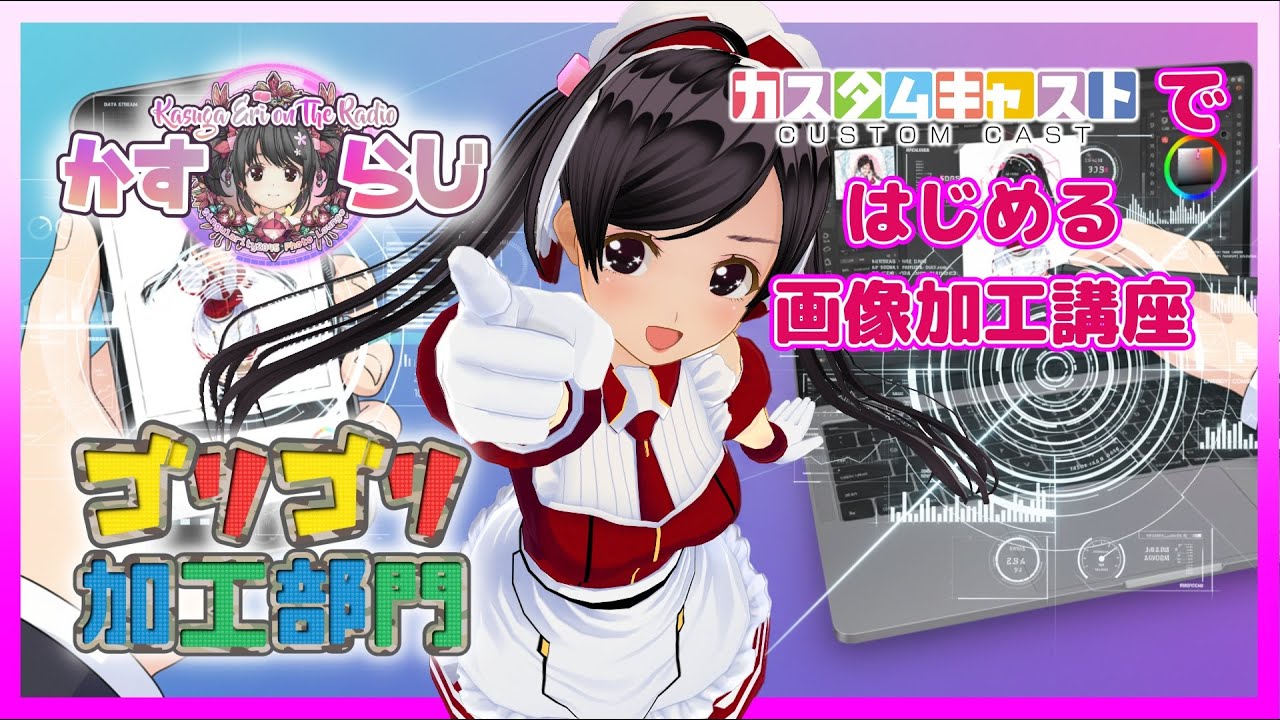
【かすらじ】カスタムキャストではじめる画像加工講座💖JK VTuber 春日エリ on the Radio💕
[音楽] 日 くじは カスラじ アじ にゃーん。聞こえる聞こえる。エの声聞こえる?大丈夫大丈夫大丈夫大丈夫。先週はね、新 PC1 発目だ配信でね、大失敗しました。やにゃん。ということで始まりました。春がエリオンザレディオカすです。にゃーん。 はい。近い進行させていただきます。JK VTuberかエリです。にゃにゃ にゃにゃ にゃーん にゃん そしてサぽめニんです。はい。皆様 こんばんは。ニんことフィアです。今日も ここで姫をお手伝いさせていただきます。 はいよろしくお願いします。 ジルさんです。 はい、こんばんは。あの、今ですね、え、病院から配信させていただいてますということではなく、ではなくですね、 え、ちゃんとね、お昼病院に行って色々治療をしていただきまして、今んところはね、まあまあ、あの、普通の状態に戻っておりますんで、今日はね、配信の方に参加させていただきましてます。 はい。ありがとうございます。 病院の方にはスズメがいるわけです。 あ、スズメがいますね。分身がね。 にゃーん。ね。え、一応画像作っといたんだよ。 作ってたよね、 あれ。でも先に画像作ってたよね、 こういうやつ。 にゃん。 だけどうやって作ったのかちょっと知りたいよね。あれね。 ま、そうだ。綺麗にはまったよね。 ね、グロックさんです。 あれグロックなんだ。 うん。グロック。てかなんかゆじんさんグロックで作ってなかったさ。 え、スズメ? うん。違ったっけ? スプライだよ。 あ、スプラ。 うんかなんかで作ってたような気がするけど。 間違えた。間違えたんだのね。 うん。そう。無事さん、頭と体のバランスがだよね。 そうだね。にゃん。はい。ということでですね、あの、今日優じさんはちょっとね、あの、お病気の方を直すために病院行ってたんだよね。うん。 あ、そうだね。 うん。そして天敵を売ってもらった。今はなんか元気な感じ。 ま、あの、痛みもないのでね。 平洋無事の状態ですね。 うん。 平無事の状態。 にゃん。 はい。というところでね、今日はこの講師の友々純さんをお迎えしてのカスタムキャストで画像加工 はい。 のやり方っていうのを初心者の皆さんに向けてご紹介します。にゃーん。 [音楽] おお にゃーん。カスラじっぽいでしょ? カスラ味っぽいね。にゃん。うん。 急に戻ってきた感じだよね、ね。 はい。そうなんですね。ちょっとね、あの世間ではね、世間て私もこのチャンネルちょっと待って。えっと、いいなさんからどうかおじしてくださいませ。ということでにゃスパが入りました。にゃスパニスパ。 [音楽] [音楽] ネガスポガポあ あ、家のさんありがとうございますね。 元気が出ますよ。 うん。でね、え、その新会界隈ながらそのでも AI の方がね、え、どんどんどんどん進んでって、ちょっと画像加工どうしちゃったのみたいなね ことがあると思います。 で、なんだかんだ言ってね、あの夏休みを境にカスタムキャストユーザーも増えたと思うよ。うん。うん。うん。 なんか新規の人見かけてるもんね。 そう、そう。夏休みって増えるよ。 そう。 暇してる人何やったらいいかわかんない人がね、ちょっと暇つぶしにアプリダウンロードするからね。ね。 っていうことで、あの、カスタムキャストの初心者の方に向けてこういう風にやば、え、画像を加工できるよっていうのを教えようと思います。 はい。 裕さん ので私がですね。はい。 にゃん。 あの、今日ね、入門編で、あの、本当にあの、 1 度もやったことがない人のためにそのアイビスペイントを使って、えっと、加工する方法と、ま、その後にね、ちょびっと、 え、プラスアルファみたいなのを うん。 え、紹介しますって感じですかね。 はい、了解です。にゃーん。 そしたらですね、えっと曲も終わったので、えー、 1 局バカ歌を聞きたいかなと思います。今日はなんだろう。 えっと、ね、ま、バカ歌って言っちゃうんだけど ふんふん。 うん。あの、バカじゃないです、今回は。 バカじゃないですね。 バカじゃない歌ですね。えっとね、その カスラじね、カスラじってかシンギラティ で待ってますは、あの、ま、原点は そもそもね、カスタムキャスト、ま、 カスタムキャスト原点じゃないんだけど、 あのカスタムキャストと共もにあのここ までやってきたっていう感じがあるから、 そのね、エディがカスタムキャスト界隈に 向けての なんかテー ソングみたいのを考えてみました。 はいはいはい。お あれか。 うん。あれだよ。味だよ。 あれか。 いい歌だね。 うん。そちらを聞いてですね、ちょっとバイブスをあげてこうかと思います。にゃ。 おお、いいね。いい。お、いいですね。いいですね。にゃん。 はい。 カスタムキャスト界隈人なら誰しも 1 回は感じたことがあるという感じですよね。 [音楽] ということでカスタムキャットの歌 [音楽] カスタムキャスト会わい おはようか 挨拶む ワじみなわいアプリを待ってたロンタイム [音楽] [拍手] [音楽] お気に入りあの子スマホでキャラメイク表情 [音楽] 1つでスパ笑 [音楽] カスタムキャスとかい 今日こそカスキャ [拍手] フォロワー友達になわ 新発売所待ってたんだこ 魔ホにこに着せてクイックはブローディネがフレッシュ カプ1つでレポスト絆深まる カスタムキャと お休みかすきワ 寝る前のポストワイワイグでなくわい スマホの向こうに仲間が待ってるラストオ お気に入りあの子のライフ [音楽] 惜しか寝落ちしたて許してくれるけアーカイブ 明日も楽しみなんだみんなみんなに会えるから ハローカスタムキャストハローニ 開く旅広がる新しい世界 新しい体験新 で会いウェルカムカスキャ界隈なの世界カスタムキャスト会い おはようかすきワイ [拍手] 挨拶は弾むワイワイ みんなで一緒にワイワイみんなで一緒にワイワイカスタムキャスト [音楽] ワイ [音楽] [音楽] はい、聞いていただきました。 カスタムキャスト界隈のテーマブですにゃん。 [音楽] 素晴らしいか。 [音楽] これいいよね。 いいでしょ?いいでしょ?うん、いいよ。うん。うん。 さすがなん? 素晴らしい。素晴らしい。 えっとね、この曲がね、できたきっかけっていうのをちょっと話したいなと思うんだけど。話してみい? はい。はい。 どうぞ。どうぞ。 どうぞ。どうぞ。 あれどこ行っちゃったっけ?どうやったっけ?これかな?え、ちょっと待って。 にゃんにゃんにゃん。ちょっと待ってください。やばい。パイルを整理したつもりだったのにゃん。 [音楽] え、なんか言った。 大丈夫、大丈夫、大丈夫。はいはい。ありました。 え、チェック1個つけときましたね。 にゃめてポイント増やす。にゃんにゃん。えっとね、今週の会い。 [音楽] 今週の会い。 今週の会はい。 今週の はい。 キャストク秘密基地。木曜日にやってるキャストオーク秘密基地なんだけど。 あ、さ、今週のカスキャ界隈 のジングルでさ、きゃーってやつがじゃん。 ありましたね。 もう本当だよね。なんか 5分ぐらいで2桁作ったんだけど。 あの、 それをなんとかしたかった。 なんとかしたかったと思って。 はい。はい。 で、ちょっとさ、ほと 10 秒くらいの感じで今週のカスキャ界隈だけで 家事を作ってね。 で、 スノーAIに やったんよ。それ何曲か作った中で今のが出てきてうん。 はい。はい。 おお。なんかこれっていいなって思ったな。 いい、いいね。いいね。確かにね。 ね。でね、そので今週の会はいてところの 聞いてるとさ、なんかね、すごくね、あの 、自分がそのカスタムキャストを始めて間 もい頃、ま、間もない頃ってか、それから そのカスタムキャストでX、ま、 Twitterね、Twitterで ポストでポストじゃない。 ツイートじゃないことで ツイートしててなんか毎日毎日なんかすごいあの銀色の光が振り注ぐようなね、毎日楽しみが待ってて変化に飛んだ [音楽] うん ようなその大葉の光が振り注いでたような日々を [音楽] ちょっと思い出してあ ねそんな日もあったよね。 うん。うん。 今もフ叩いてるよになんだけど、それをなんかすごいその時の感じの似てるなと思って。で、これにしっかりとカスタムキャスト界隈の歌詞をつけて [音楽] [音楽] 1 局のものにしたらいいんじゃないかなと思って作りました。 さすが にゃ。お、素晴らしいですね。 [音楽] にゃにゃ。 とっても良かったですね。 うん。ことですね。 うん。100局ぐらい作りました。 100 局。 あ、 おい使ったね。 はい。そん中のベストオブベスト引っ張ってきました。 引っ張ってきた。なるほどね。 にゃん。あとね、あの女性 1人のシングルージョンとかもあるから [音楽] ああ。うん。うん。うん。うん。だけどちょっと 今回珍しいよね。あのやっぱみんなでっていう感じで。 そう、そう。どうしてもみんなでって全面に出したいから、あの、男性 2人の女性2 人、そういう感じで歌ってるやつを出したいと思ったらもう延々遠ガチャだよ。ガチャだよ。 ガチャガチャガチャ。うん。 にゃん。ていうところです。にゃん。はい。えっとね、あの、 ま、なんかいい感じにしたいですね、この曲ね。い、いい感じにね。 そうだね。うん。うん。 うん。 はい。えっと、そうしましたですね、えっと、あ、ゆじさんも場面切り替えて大丈夫?大丈夫ですよ。 うん。はい。ではゆじさんのカスタムキャスト加工講座を始めていきたいと思います。 [音楽] はい。 せて先生。 あ、そうだ。 そういえばあったよね。教えて。 ありましたね。 昔ありましたね。 あれ、まだあるかな?あ、た、と、あった、あったと。はい。 教えて先生。 はい。 [音楽] はい。では仮面を切り込みまして。 はい。 ではですね、今日、え、 何をやるかと言うと、ま、先ほど説明があったようにまずは、え、カスタムキャストを始めて、ま、 1 回もね、外部ツールで、え、加工したことがない人向けにね、えっと、アイビスペイントを使って、ま、簡単なね、よく使うような加工を、ま、こんなにお手軽にできますよっていう、 え、話で、え、していきます。 にゃん。 ほう、 ほほほ。 お、で、まずはですね、えっと、カスタムキャスト側で、え、 10日画像を作りますと。 はい。はい。10日画像を作ります。 はい。ですね、ま、適当に作ければいいんですけども、まずポイントとしては背景を投化、え、画像にします。 で、下の方にある背景で 選んで、えっと、この島の背景ですね。 これが10日背景なのでな。 うん。はい。これをすると、えと、え、背景が投化された状態で、え、キャラクターが出力されますので はい。 えっと、これで、え、出力します。 で、ま、あとはね、適当にキャラクターのね、表情を変えて うん。 で、適当にポーズをつけてこてにゃーん。 あ、ポーズも変わった。 で、こんな感じでね、え、取っといて。 で、えっと、出力する場合はこの上にある共有マークですね。 えっと、はてなの上についてるやつですね。 上です。あ、ここ [笑い] [音楽] でこれを押すと、えっと、共有共有されて、 え、画面が出ますけども、ちょっと待ってよ。え、 えっと、共有先がそっか。ちょっと待ってね。 え、ちょっと画面消けそうか。 あ、そうだね。ちょっとリアルな共有先が出る可能性があるので。 うん。 てかさ、さっき見てたけどさ、スマホの画面したところ丸がつくんだね。あ、 [音楽] うん。 あ、タッチした部分。 うん。そう、そう、そう。 はい。はい。じゃあ一応戻して問題です。 大丈夫にゃん。 はい。で、え、今上の共有ボタンを押して、えっと、画像、投化画像が、え、出録されてます。 うん。 はい。 これがまず、え、カスタムキャスト側の下準備になります。 はい、ありがとうございます。にゃん。下準備。下準備。にゃ。 [音楽] はい。じゃあ次はですね、アイビスペイントを起動しますね。 にん。 はい。ピ ピピピピ。 はい。こちらがアイビスペイントですね。 うん。アイビスペイント。 え、基本的には、えっと、無料で使えます。 ただ、あの、無料だと、えっと、ブラシを使う場合に、特殊のブラシを使う場合に、えっと、広告見なきゃいけないとか、ま、ちょっと違いはありますけども、 [音楽] あの、基本的にカスタムキャストで、え、加工する場合は無料でも、 え、全然使えますので、 はい、無料です。にゃん。 はい。 じゃあ、え、始めていきましょう。 にゃんにゃん。 で、まずこのマイギャラリーっていうボタンを押して、え、ここで下のプラスマークですね。 だ、大丈夫。 別にエッチじゃないんすよ。 いや、大丈夫。ゲプいるね。ゲゲゲプ。 ゲゲゲプもいますね。あの、ちゃんとあの、配信載せれないようね、除外しといたんで大丈夫ですよ。 ギリ乗せれるやつ。 ギリ乗せれますね。 あの、メロディエルちゃんは大丈夫なんかなって思ですね。 あるギリですね。はい。で、えっと、プラスのボタンを押すと はい。新規作成の画面が出てきます。 うん。 はい。で、ここで重要なのは、えっと、上の方に写真読み込みっていうのがありまして、 これを押すと、えっと、元となる、え、写真、画像を読み込んで、そのサイズに、えっと、大きさを合わせてくれます。はい。 はい。ただです。うん。 ただですね、これやるとカスタムキャストってうん。 あの、縦長の近像なことが多いので、例えばいいろんな、え、ま、コンテストとか、え、イベントとかの場合いて、あの、画像の比率を 3対してくださいとか、 あ、はい。 指定があると思います。 栄養にしてくださいとかなので、え、作る時は、え、画像読み込み、写真読み込みではなくて、 下にあるそのまま白い、え、拍紙の紙をね、選んで作った方がいいと思います。 はい。 で、え、よく、 そう、そう、そう。そこ重要だと思います。 で、今ですね、えっと、 X にポストをする絵を作ろうと思いますので、で、 1万円の場合はこの3対4 ってわれてるやつですね。 真ん中ぐらいにあるやつ。 ここですね。 うん。縦の場合はこの3.4で作ると、 え、X の、え、サムネの状態で全部映るんで、あの、はい。すご 見が良くなります。 うん。そう、そう、そう。 はい。で、ここの 3対4ですね。で、画像がここ今 768の1024 とか、ま、選べます。色々大きさをね。 うん。なるほどな。 うん。で、え、自分はこの 1 番ちっちゃいやつに今してます。で、えっと、アイビスペイントって 1 番最後に、えっと、画像のサイズを倍にしてくれるっていうのがあるので、 にゃ、 ま、それをかけるので今ちっちゃくしてます。はい。 はい。これでね、拍ができます。 3対4の拍ができます。たにゃーん。 [音楽] はい。 で、ここから先ほど撮ったカスタムキャストの、え、お写真を貼っていきます。うん。 うん。 で、貼り方としては下にあるこの 1って書いてる下の方にね、 1 って書いてあるアイコンがあると思いますね。これがあのレイヤーって言われてるアイコンでここ押すと レイヤーっていう画面が開きます。 でね、この辺になってくるとああ、ちょっと難しいなと思う人もいるんですけども、あんまりここね気にしないで大丈夫なんで。はい。 で、このレイヤーに対して、えっと、写真のマーク、カメラのマークがあると思うんですけども、 はい。ここですね。 はい。そこですね。そこにあるカメラのマーク押すと うん。 お写真ね、取り込むお写真を選択できるので、 え、さっき撮ったカスタムキャストのお写真を選びます。に はい。 そうするとカスタムキャストで、え、撮ったお写真が、ま、出てくるので、あとは大きさですね。 ドラッグの大きさを変えていい感じに収まるように調整してきます。 はい。ほら、 こうやってね、普通、 あの、ほら、今出たでしょ?画面に丸いの。うん。うん。うん。うん。うん。うん。うん。 うん。すごい分かりやすくなった。これで 本当だ。 そうですね。 あ、タップしてるね。 うん。タップしてるところね。 で、あの、ま、そのまま貼るのもいいし、ま、縮小してもいいし、こうやってね、角度つけて 斜めにね、置くのもありです。 うん。にゃん。 はい。この辺がね、その画像のレイアウトを楽しむってところなので、是非ともね、え、画像置く時にはちょっと変わった感じに置いてみると見栄が変わると思うんで、やってみてください。 にゃん。 はい。これでね、え、カスタムキャストのお写真がまず貼れました。 はい。 はい。 ちゃんと3方向見切れてるわ。 にゃん。そう、そう、そう。 3方向けるのは大丈夫。 はい。で、えっと、 うん。 じゃあこれにね、背景つけていきましょうってやつですね。 うん。 で、えっと、このアイビスペイントのいいところのポイントとして、 あの、付属についてくる素材がめちゃめちゃあります。 おお。 はい。背景もいっぱいありますんでね。 あの、ま、人がね、背景をこう提供していただいてるので、ま、それを使うのもありだし、 えっと、アイビスペイントにあるものを使うものもありだと思いますので、じゃあその背景を載せる方法ですね。 に はい。この、えっと、まずね、この 2 のボタンですね、レイヤーのボタンを押すと、今のレイヤーの状態が出てきます。 はい。はい。 で、今のレイヤーの状態、ま、レイヤーってこう透明な、え、画像、背景が透明なものを重ねてるって考えてもらえばいいと思うんですけども、 これ今2 枚重なっていて、え、下が、え、透明なやつです。 うん。 で、上がカスタムキャストの絵が上に乗ってる感じです。 で、 この、え、カスタムキャストの絵の下にこの背景を載せたいので はい。 この下の位置っていうのをまず選択しておきます。 はい。1番レイヤーですね。 ね。 そうすると、え、画像を入れるとここに差し込まれるので、 えっと、2 番の下に絵が入るので、ま、背景として、えっと、絵が確 で今回はね、ちょっと、えっと、アイビスペイントに、え、付属の 背景を使いたいと思います。 そうですね。にゃん。何ですか? はい。じゃ、スペイントの、うん、付属のものを使う場合はうん。 上の方にアイコンがいっぱい並んでいて、 1 番右側にあるこの、え、背景マークですかね。アイコンですね。ここ うん。 押すと、え、素材がいっぱい出てきます。今ね、アイビスペイントの素材って 2万97273 ありますね。 すごいにゃ。 2万素材が無料で使えるに。 そう、そこがすごいんですよ。 にゃん。 はい。で、え、今回使うのは、ま、色々ありますね。 えっと、きだ、効科学とかパターンとか うん。 あと背景パターン背景アニメとかあります。 うん。 で、よく使うのはこの背景トーンとかの場合はこうトーンの背景ですね。 にゃあ、可愛いし綺麗なの多いね。にゃん。 うん。 うん。いいな。うん。 ま、ハートのマークとかね。 そう、そう、そう。にゃん。 2人、これ好きでしょ? うーん。ちょっと色数多いかな。 ああ。 で、あとはこの 背景アニメの方ですね。 うん。 こっちはアニメ系の背景がいっぱいあります。にゃん。 [音楽] こんな感じね。 うん。うん。素晴らしいね。うん。うん。よく見た背景とか多いですね。あ、その辺好きです。好きです。はい。はい。 あ、この辺好きだよね。 ピンク色の雲のところいいね。 ね。 例えばこのこの背景使いましょうかていうことで、そうするとこう背景がね、 つくので、 ま、いい感じに うん。 つけましょうって感じですね。はい。もうこれだけでですね、あの、いつもちょっと違ったね、背景を後ろにつけることができますので、そうね。 で、え、画像の比率も 3対4 です。 で、これね、そのまま貼ると、あの、とても X で見た時に、えっと、サムネの状態でね、この大きさで出てくるので、顔とか隠れなくていいですよ。 うん。そうね。にゃん。 素晴らしいね。 うん。 バチリバチリ。 はい。で、あとそのこのアイビスペイントで、ま、よく使う機能として文字入れですね。 うん。文字入れにゃん。 うん。で、アイビスペイントの、え、いいところの はい。ポイントの2つとして、2 つ目として あの付属の本当がすごく多いです。 え、本当に? 本当にたった本当に。 はい。で、じゃあ、あの、文字を入れますね。 で、今度はえっとキャラクターの上に文字を入れたいのでヤをね、えっと、 3にしときます。 こうすることで上側に文字が入るので で、え、この、えっと、下の方にある筆のボタンを押すとツールがいっぱい出てくるので はい。 この文字入れって書いてあるとこですね。これ選ぶと うん。文字が入ります。 で、ここにね、例えば好きなとこに文字追いカって出てくるので、これで、え、ちょっとビスペイントの文字編集はクリップスタジオよりも使いやすいです。 クリスタルイだにゃーん。 分かりやすいよね。で、え、今上 うん。で、文字を入れて、このサイズって押すと文字のサイズが、え、選べるので。 うん。 こういう感じにね。 にゃあ。可愛い。文字にゃーん。 あ、 こういう感じで、え、文字を出せます。で、あとスタイルって選ぶと、 え、文字の色と縁取りの色が決めれます。 うん。 これで例えば、え、文字の色を ん ま、変えてで、あと縁取りですね。縁取りの色も例えばこれ取りを白にしてあるこの、え、スライダーです。 ひど取り幅のスライダーを上げると にゃんとん。 はい。こういう感じで にゃん。 え、取りされます。あとさっき言ってたポントの話ですね。 はい。 で、フォって選ぶとこうやってフォントが出てきます。 で、アプリダウンロードしただけでこれだけもらえの? あ、そう、そう。 いいなあ。え、これは本当すごいですよね。 [音楽] すごい。 ええ、すごい。 逆、逆に多すぎて、あの、何使ったらいいんねみたいな状態にはなってるんですけども、え、 あの、 ネットでね、あの、色々この本当おすすめですってフリーフォントがあの、よくね、 ホストされてるので、ま、そういうものは大体入ってると思うので、 ま、そういうポントを選んでやってみるとかなり、えっと、見栄が違ってきます。 うん。はい。 すごいな。 はい。はい。で、ここだけでもはやね、えっと、文字入れをして背景もつけれてるのではい。ここだけで、えっと、ちゃんとした、え、加工ができてるんじゃないかなと思いますね。 ちょうどね、今、今日締め切りの、え、 うん。 カスタムキャストの公式生放送キャスラジのお題、今回お題が、 え、アニメの番戦ポスターがある。 バセポスター。 [音楽] で、あの、今説明した内容を使えばその番戦ポスター作れちゃうので うん。うん。そうだね。 うん。あの、もうあの、キャスラジオの加工部門に応募できるぐらいになります。にゃ。 はい。 うん。うん。うん。うん。 にゃにゃん。 ま、まずはね、あの、アイビスペイントで、え、こういう形で、え、自分のカスタムキャストの絵を載せて背景をつけて、 ま、文字入れするところまでを一旦ね、試してやってみるといいんじゃないかなと思いますね。 はい。やってみてください。にゃん。楽しいよ。楽しいよ。 [音楽] 楽しいですね。はい。ま、ここまでが入門編ですね。これだけやれば、 え、とりあえず過去っぽいことができますっていうのが、え、今までの説明です。 そうだな。にゃーん。 はい。じゃ、こっからね、えっと、今日見に来てくださってるね、いつもの、え、常連さん向けに少し、 え、テクニック的なことをね、え、追加でご説明させていただきますね。 え、その前にじさん大丈夫?ちょっとお休みしたな。 ああ、そうですね。はい。 はい。ね、ちょっとザラっとしましょうよ。 はい。 どこまででも行けそうな感じでしたね、今ね。 ね。 すごかったね。女さんとかでさ、ちょっと、え、大丈夫?あの、このアバター大丈夫?あ、アバターね。あの、今待機モードってナスカメラついてるんで。はい。動きます。これ 動くない?大丈夫ね。 あの、 変な動きにならないしけね。にゃん。 あ、そう、そう、そう。スマホいじってるからね。またぴょーンって言ったりする。避けるためにね。 大金ちょっとさ、スンスンスーンぐらいしてくれればいいね。 そうだよね。 なんかピターって止まられる。ね。 ま、そうだね。 ね、ま、瞬ばきだけはしてるんだけどね。にゃん。 大丈夫、裕さん。 ああ、大丈夫ですよ。 はい。えっと、ではちょっとじゃ、ドリンクでも飲んで あ、そうですね。喉。 はい。うん。 もちだいんにゃん。えっとなという夢を見たさんな。何度フォント選ぶだけで寝ちゃったことか? それはあるよね。 うん。あるよね。にゃにゃん。 [音楽] アイビスも久々にしく使ってないよね。 あ、そんな感じにゃん。 うん。 うん。ま、ちょっとにはない。今 AIに沼まっちゃったからな。にゃん。 うーん。というか、あの、ペンがなくなったからです。地辺で。 ああ、そうだね。 そっか。昔ペン使ってたもんね。 うん。ね。 うん。 だよね。にゃーん。はい。ではですね、続き行きましょう。 [音楽] 応用編ですにゃー。 はい。じゃ、またカスタムキャストの画面に戻してますけども、 えっと、カスタムキャストの機能でこのね、設定で、え、ブルームっていう機能があります。 [音楽] ブルーム。 うん。これ上げると うん。 全体的にちょっと光った感じになるんですね。 うん。うん。うん。なるな。 ほわーっとした感じになります。 うん。 ただですね、この、え、これね、これか。 ごめんね。 うん。 えっと、本来はホわっとした画面、えっと、効果になるんですけども、こうやってね。 うん。うん。 で、かけすぎるとすごい光るんですよ。 いや、なっちゃう。にゃにゃ。 ただこれってあの、ま、使いこなしてる人はこれうまく使いこなしてるんですけども、このトーカーの背景にすると その機能がなくなります。 ああ。はい。 なのでね、えっと、ブルームがかからない状態で、え、はい。え、画像が出てくるので うん。 で、ブルーム使ってる人はじゃどうするかっていう話になりますので、えっと、簡単ルームつけるっていうのをアイビスでやってみますんでね。 簡単ブルームつける つける。 簡単ボリュームつける。 [音楽] で、またアイビスに行くのね。 はい。戻ります。 うん。 でね、今このシエルちゃんの絵がありますけども、これにね、ちょっとブルームをかけてみると思たいと思います。 で、まずですね、この、え、シエルちゃん、え、レイヤーの一覧の中でシエルちゃんが映っている この3番を選んでおきます。 はい。3番。 はい。これ3 番ですね。ここ選んでおきます。 うん。キャラクターがないやな。 うん。 うん。で、横の方にあのプラスとかその下にあのまたプラスですね。反転のプラスがあって 写真のマークがあるんですけどもこの反転のプラスのマークですね。これを押すと、 え、色々メニューがあって うん。 あの、レイヤーの複製っていうのがあります。複製 2 個作でレイ同じものをね、上に作ってくれるので はい。 はい。 これ作っときます。で、この状態で一旦、えっと、フィルターをかけて、そのフィルターっていうのがありますので、フィルターを選んで [音楽] 色調整。 色調整 で、あ、明るさとコントラストっていうの選ぶと、 え、明るさとコントラストを変えることができます。 にゃにゃにゃ。 で、ここで明るさをちょっと落としてコントラストこ落とすよ。 うん。で、コントラストを上げます。 プピーン ね。こんな感じの絵になります。 はい。 で、え、これでオッケー。押して、で、さらに次にぼかしですね。 ぼかし。 うん。で、ガウスぼかしっていうのをかけて少しこうぼかします。 はい。ボけたな。 うん。 置けましたね。で、この状態で、え、またさっきのレイヤーの選択のところ選びまして、 で、この、え、さっきぼかした画像 に対してレイヤーの種別を買います。で、下の方に今普通って書いてるところがあると思うんですけども うん。うん。 ここね、えっと、真ん中の明るくっていうところのスクリーンっていうのを押すます。 スクリーン。うん。 そうすると光ります。 うん。光ったにゃん。 うん。 で、これ引りすぎだなと思ったら、あの、このスクリーンを選んで、下の方に、 え、透明度っていうのがあるので、この今 100 になってるやつですね。このスライダーを選ぶと、 え、どんどん投化されるので、ま、効果が薄くなるんですね。 うん。 で、少し薄めにしとくば うん。 はい。こんな感じでね、 ちょっと光った感じを出すことができるので に から元々その、え、カスタムキャストの方でブルーム使ってた人は、ま、こういう形で、え、アイビスペイント側でもブループブルームかけれるので [音楽] はい。 はい。あの、うまく使ってみるといいんじゃないかなと思いますよ。 はい。すごいためなんでにゃーん。是非とも活用してみてください。にゃん [音楽] にゃん。 で、あとはですね、文字入れ、文字入れのテクニックとして、 えっと、今その文字を入れるとどうしても背景と一緒になってしまって、えっと、文字が見えづらいっていうことが多いと思うんですね。 うん。うん。あるよね。うん。 うん。で、さっき入れた文字で対象方法としては今こうやって、え、絵に映ってるように違う色で枠を囲む方してあげる方法だ。 で、ま、でも縁取りはちょっとなと思う場合はどうだっ そうね。ちょっとふ取りを嫌うパティンもあるよね。 [音楽] うん。 うん。にゃん。 例えば今ね、ま、極端に背景に近い色にしてしまった場合って はい。 こういう形でですね、見づらいって感じになるので いやうん。 こういう場合は、あの、文字の下にレイヤーを 1枚足します。 うん。 で、これね、4番っていうところ選んで はい。 で、横にあるこのプラスを押すと、 あの、からのレイヤーが1個つきます。 うん。上に1個レイヤーが 盤ができましたね。 鼓盤ができました。はい。 で、番を選択した状態でこのね、フィルターを選びまして うん。 で、スタイルっていう選ぶといろんなことができます。 うん。こできちゃうって。 うん。で、例えばドロップシャドウっていうのを使うと はい。 影がつきます。こうやって にゃーん。いい感じ。 おお。 おお。 で、で、この影もハっていうとこ選ぶとボケます。にゃん。うん。これいいね。これね。 そう。これのね。そう。これがね、結構あのいい感じになるので。 はい。 で、角度も変えれるので、ま、角度とか変えていい感じになるように作ると に いい感じになります。あとは、 ま、さっきと似てるんですけども うん。 ま、これさ、切れに行って、えっと、交際か括外側 [音楽] うん。 ていうのがあるので、 外側にね、 光らせるってやつですね。 うん。 にゃー。いい感じ。 うん。こういう感じになるので。 え、好き。うん。 結構ね、これ入れるだけでその文字があの死認性が上がるので、 こうポスターとかそういうお題の時はこれ使うといいですよ。 うん。そうですね。にゃん。 はい。ま、ちょっとしたことですけども、これでかなりね、クオリティが変わると思いますので、 こういうのうまく使うといいと思います。 [音楽] まね、さっき言ってたドロップシャドウもあのキャラクターの下ですね。この 2番の上に、え、レイヤーを 1 個追加してで、え、またフィルター選んで でドロップシャドウを選ぶと今度キャラに影がつくのでこうやってしま す。お、 その辺の効果って上のレイヤーにつくんだ。 あ、そう。 あの、こ選べるようになってて、上のレイヤーにかきえを見てつけるっていうのになっているので うん。うん。 そういうことができます。じ ゃん。 はい。これもね、キャラクターの、え、下の方に影をつけるだけで、ま、キャラクターが際立つので はい。こういうのもうまく使うといいと思います。 はい。 はい。ま、今日のところはこんな感じですかね。 にゃん。 はい。 どうですか、皆さん?ためになりましたかにゃーん。なんかね、途中チャットを見てるとね、あ、知らなかったみたいなね、声もがあっててね、良かったかなと思います。 うん。うん。はい。 お手軽ブルーね。 こういうテクニックを使って自分のご自身の加工テクニックの技をどんどん広げてってください。よろしくお願いします。 はい。アイビスペイントはいつルですよ。 うん。だね。お、何? そっか。 え、スナップシードの紹介をしようと思ったんだ。 あ、スナップシードもやってくれんの? うん。そう、そう、そう。 はい。じゃあお願いします。え、 1回か消す。 はい。あ、大丈夫、大丈夫、 大丈夫。 はい。で、えっと、今ご紹介したのはアイビスペイントっていう、え、わゆるペイント系のソフト自分でお絵かきしましょうっていうツールです。 [音楽] なので、ま、結構ね、え、簡単操作簡単なんですけども、ま、それでもね、いろんなメニューがあってちょっとっていう人もいると思います。 はい。 で、次紹介する、えっと、スナップシードってもっと簡単なツールになってますね。 うん。 で、一旦これね、シエルちゃん、えっと、画像保存しときます。 で、あ、そう、さっきちょっと言ってた、えっと、アイビスペントの強力な部分としてうん。 え、超像度×2 っていう機能がついてます。 超改造×2だって2にしてる。 うん。なんかね、でっかくしてくれる。 でっかくにゃ。 画像のサイズをでっかくしてくれるんですけども、そのでっかくするあの、 え、アルゴリズムがすごく、え、優秀で、今これ、 え、元と変換があの、ひ、比較されて出てくるんですけども、 その真ん中の線より右が そう、そう、そう、そう、そう。 やった後、 左がやってないとこだな。 うん。このギザギザがなくなるんですよ。 なくなってるね。 うん。なってるね。 なくなってる。でしょ?綺麗に。うん。 うん。すごい。 これがね、超優秀なんですよ。 すごいね。 うん。はい。で、これで保存しときます。 ワップに怖いのないの? Oopはだって AI搭載してんじゃないの? うん。AI搭載してるんですか? アップラーぐらいついてるでしょ?ついてるよ。にゃん。 [音楽] はい。 じゃあ次ね、えっと、スナップシード [音楽] うん。 ていうツールの方紹介したいと思います。 シ で、スナップシートって元々どんなツールかと言うと、えっと、お写真を加工して うん。 あの、普通にカメラで映した写真を加工して見やすくするっていうツールです。どっちかというと はい。 はい。で、それをうまく使うことによって、あの、全体のこう、え、風が変わります。 ガ風が変わっちゃう。 うん。 で、まずね、えっと、プラスボタンを押すと、え、読み込む写真選ぶことができるので、ま、さっき作ったシエルちゃんを入れときます。で、この下にある効果っていうところを選ぶとこ全体的に絵の感情を変えてくれます。 効果。 うん。例えばこの 1 番最初のやつをやるとちょっと黒が暗いところが強調されたりとかスムーズにすると全体的にスムーズになったりとか。 うん。 ポップってやるとあのくっきりする感じになったりとかね。 へえ。 で、よく使ってるのがこのフェッチドクローってやつがこういうやつですね。 これよく使っあ、よく見る友純さんのお写真でこれ。 そう、そう。これね、かけると割とね、実際の写真っぽくなるので。 うん。だね。にゃ、 あの、実際のお写真と合成する時は最後にこれかけると馴染みやすくなりますよね。 うん。なるほどな。 はい。こういう形で、あの、下にあるね、効果をつけるだけでも、あの、全然あの、使えると思うので はい。で、あとね、真ん中のツールっていうのがあるので、これで個別のツールが使えます。 はい。 これね、結構あの、便利なツールがいっぱいあって うん。よな。 うん。例えば激の選ぶとこのギティキールアップね、くっきりするんですよね。 [音楽] 逆に押すとこう全体時にのべてなりますとかね。ちょんに で、あのスナップシってすごく操作が楽でこうドラ上の方に、 え、パラメーターですね。今ストラクチャーっていうのを入れてるんですけども、こう左右に動かせばパラメーターが動きます。 そう で盾に動かすと他のパラメーターが出てくるので パラメーター動かしてこうねぐって動かすと うん。 そうね。こんなこんなシンプルで大丈夫なのっていうぐらいシンプルだからね。 うん。 にゃん。 なのでね、あの、よくわかんなくてもとりあえずガチャガチャ動かしてなんかいい感じになったら使ってみるみたいなツールですね。 [音楽] うん。にゃん。 で、戻せるんだよね、確かね。 戻せる、戻せる。あの、上のこの、え、ボタンですね。押すと元に戻すっていうのがちゃんとあるので、え、元に戻すこともできます。 あとツールでよく使うのはこの射影変換っていうのも意外と 射影変換 うん。少し横に傾けたりとか。 ま、あの、疑似的にパーストをつけたりとかする場合とかに うん。使えることがあります。 へえ。なるほどな。 [音楽] あと使うのはこのドラマですかね。 ドラマね。にゃん。 これあの色々下の方にあって、このドラマ 1とか2をつけると黒が強調されるので うん。 あの、こ、ま、え、コミック風って感じなんですかね。 うん。 イラスト風に近く乗ります。ね、これうまく使うとまたちょっとした風をね、変えることができるので、このお手紙に使ってみてはいかがでしょうか。 はい、是非とも活用してみてください。にゃん。 [音楽] はい。 ナ、スナップシードはね、もう本格的に無料なんで。 そう ね。 本当にただなので、あの、落としてきて、あの、自分の画像をこう入れて うん。 えっと、ガチャガチャ動かすといいです。あとさっきも言ったように、あの、実際にカメラで写真撮った写真ですね。 うん。 で、全体的にクレーナーとかそういうのを修正する時に使うといいですよ。 そうだな。にゃん。 はい。 はい。さん、ありがとうございました。にゃーん。 はい。 はい。 でも皆さん、え、友純先生にハクしよう。パチパチパチパチパチパチパチパチパチパチパチパチパチパチパチ。じゃ [音楽] いやあ、 お疲れ様です。先生 はい。ありがとうございました。にゃにゃ。 はい。 よいしょ。うん。 というところでですね、友純さんから加工講座皆さんに教えてもらったところで告知をしたいと思いますにゃー。 [音楽] はい。 おお。このタイミングで来うとなると にゃん。それはですが はい。やりますよって。 やりますよ。今年もやりますよ。 今年もやりますか? オリンピック。 [音楽] オリンピック。 [音楽] ゴリピンピックということで、えっとですね、ゴリデンピックについてのあの動画を作りましたんで、ちょっとゴリピックの動画を見てください。ゴリピックとか問題とこしてください。にゃ、あの、動画喋る、喋っていいからな。にゃん。 [音楽] [音楽] はい。 はい。あの、え、行きます。 え、ゴリジリンピックとアの動画です。 にゃーん。ブリブリ加工とリピク にゃーん。 お久しゴリラ このらも久々さだな。 ゴリゴリ君じにゃ [音楽] 画像はスポーツである。 その新念の元画像の腕で競大会である サカー3とア3D キャラ作成するのキャラ画像を使って今に沿った画像を画像編集を不力しして作り上げていく上がった画像のフォロワー大会審査によってスコアリングされされ上位 [音楽] [音楽] [音楽] 30%のアスリトはリダーポイント 獲得全国で注目でとにかくポイントゲットしよう。にゃん。 [音楽] [音楽] はい。同銀キンと獲得してきますね。未来のゴリゴリストはあなたかもしれないにゃー。 [音楽] ゴリゴリゴリゴリゴリゴリゴリしてまんねゴリゴリゴリゴリゴリゴリゴリゴリしてまくお待ちしてます [音楽] ゴリゴリゴリゴリゴリゴリゴリしてまんねんゴリゴリゴリゴリゴリゴリゴリしてま [音楽] ピモラの機能もなかなかすごいね にゃーん ピカピカて うん く節よだね うん はいということでゴリンピックをやろうと思います [音楽] 今年もにゃーん。 はい。 ということでね、あの年末、ま、年末までに悪いかわかんないけど、え、とにかく 5回やります。 はい。5回やります。5 回やりまして、え、そのことに、え、ちょっとここ変えたんですよ。これまださ、ゴリゴリ 5って上から5人って決めたじゃない? うん。うん。 だけど参加人数によってそのパーセンテやってこうと思った。 だから30% だから 50人参加したらば15人がもうゴリゴリ 15 ゴリゴリストうん ていうところでやっていきたいと思います。 はい。はい。 なるほど。 にゃん。 はい。どうですか? 良いです。じゃ、 いいですか? よいですか?ゴリゴリ にゃん。 いいですよ にゃん。はい。 ということでね、あの、もう、え、今週から早速やっていこうと思ってるんですけど。はい。 [音楽] ま、ね、ちょっと、えっと、 X の方で正式なポストをしてからスタートっていうことなし。ちょっと公式ページの方がちょっと追いついてなくてはい。えっと、画像ができ、あ、ごじゃないや。え、告知ができてないんですけど、一応ね、え、大事種目は決めました。 はい。 第事種目決めました。 これです。これになります。にゃーん。リンピック第 [音楽] 1種目テーマ。アき 秋きか。 秋ですか? おかしいだ。 にゃーん。 うん。もうね、ちょっとね、テーマの名前秋じゃなくて最初はね、ここだけの秋、 ここだけの秋、 秋。 そう、あの、もうきっと日本秋ないんじゃないかと思って。 [音楽] 昔あったかもしれない秋とか。 うん。あのね、それなんてその部の世界だけにしましょうよって感じで。 ここだけのここだけの秋こだけは秋みたいな感じ。ま、秋です。秋をテーマにしてあのゴリゴリ格加好して画像を作ってみてくださいん。あ、 [音楽] うん。 します。 にゃん。 夢みたさんエの赤トンボ聞きたくなるわな。歌ったこともあったな。 ありましたね。 うん。にゃにゃにゃん。 あ、そっか。ブリさん、そうだね。 赤トンボ歌ってたのちゃんだったかな? よく覚えてない。 エジたちもしたよ。 にゃん。 えっとね、ということで、え、やりたいと 思います。ちょっと、え、なんだ、 レギレーションとかそういうことについて は公式発表を待ってください。はい。 よろしくお願いしますにゃん。 にゃんみにどう今回のテーマ? うん。良いと思いますよ。でしょ? うん。 まあまあ初回としてはい。それでいいよね。 うん。 うん。 にま、ちょっとね、水着も考えたんだけどね。あの、いつもいつもなんか水着じゃないなんで考えたんだけど、ま、ちょっともういいかなって感じで。あ、切ってしました。 [音楽] にゃん。あ、 良いと思います。 ゆるさん。そっか。エは小さいだったっけ?誰か参見つけた。小さい秋小さい秋歌たにゃんにゃん。はい。えっと、ではですね、ちょっとブレイクしましょう。 [音楽] えっと、皆さんにですね、えっと、曲をまた聞いてもらいます。にゃん。 はい。えっとね、え、先ほど [音楽] 20時45分 2045 の時間にですね、ショートで発表したんですけど、眠れない時にく歌というものを発表しました。みんな聞いてくだかなん。 [音楽] えっと、それを 聞いたよね、みんなね。うん。 聞いたにゃん。はい。えっと、ということで、えっと、そちらを聞いていただこうと思います。えっとね、これはね、あの [音楽] AIの生AI動画生AI のサイト配道だよね。人にね。 うん。 うん。 うん。 のハドが先週ね、あの無料でいくらでも動画を作れちゃうっていう期間があったんよ。 6 秒の動画をいくらでも作れちゃうって。 そん時にね、クリエイトボタンを連打してね、作りました。ま、連打したぞ、これね、 [音楽] 3 つまでしかね、スプルさないんだけどね。にゃん。 うん。 それをね、あ、終わったかな。手伝ってみて。あ、終わった。 た作れてポンって そんな感じで作りましたにゃん。はい。え 、それでは聞いてください。え、眠れない 夜、あ、違う。眠れない時に食た。 眠れない。眠れない。こんな夜は眠れない 。寝れない。眠れない。このまま夜は眠れ ない。 なんだかんだか妙にあちのなんだかんだか めちゃかいのなんだかんだかなんか うるせえのなんだかんだか目が咲えちゃっ てるの羊を数えて123 を飛び越え100億万 どんどんアイントスリーピング 寝れない寝れないこのまま寝れない寝れ ない寝れない明日の朝まで寝ないと寝ない とやばいやばやばいの。寝させて寝させて あなたの腕の中ぎ [音楽] ギャギャギャギャー フれない 。 眠れない。眠れない。こんな夜は眠れない 。眠れない。眠れない。こんな夜は眠れ ない。なんだかんだか妙にそワそわ。なん だかんだかめっちゃ時々なんだかんだか なんか触なんだかんだか目がさえちゃっ てるの。 寝つける音楽アルフハゆらゆラ揺れ てるアルファデルタオメオメガドントアイキャントスリピング寝れない寝れないこのまま寝れないな寝れないの朝までなとやばやばやばいの寝させて寝させてあなたと夢の中ぎギ [音楽] これが夢だったりし [音楽] はい、聞いていただきますので見えない時に聞く歌でしたにゃーんにゃにゃ。 [音楽] いやあ、素晴らしかって感じですね。 はい。ありがとうございます。お 2人にてかすごいにゃん。うん。 え、ということで眠れない時 はえ、えっと20時45分ね、あの ショート動画の方であげましたのであの よかったらあのなんて言うのかな?して くださいにゃん にゃん。あれにねりに大丈夫?うん。うん 。あ、大丈夫な にゃん。はい。あ、でもあしょ。 たさ、あの、1 回見せた時と違って色々動きが増えてるでしょ。 そうだね。 うん。 なんかめっちゃダンスしてた。そう、 そう、そう。あのね、あの、ちょっと作り終わったから、作り終わってからあの入る後のその無料期間が終わったから、ああ、ちょっといい時いついちゃったんだけどなっていうのがやって [音楽] [音楽] はあ。 課金しました。よあ。 課金したんですね。 で、ちょっとね、あの、いくつかダンスをね、あの、組み込みましたにゃん。ちょっとね、あの、ボツダンス見せるよ。ボツダンス。えっとね、ボツダンスがね、すっげえあるから。あ、でもどれがいたかわかんない。えっと、ちょっと待って。とても助かない。 [音楽] [音楽] え、なんてやったのかな?な、この辺にあるきっと。これかな?待って。あ、これ、これだ。出てるよね。にゃん。 うん。 うん。 出てる、出てる。えっと、これかな?あ、ちょっと待って。え、この辺かな?にゃ。 これでも最初の時にあったよね。やつ [音楽] これはあったよね。そうだね。 光っとんなとか思って見てたけど。 あ、これもポインポインって言んだよね。ちょ、鼻ちを光らせてる感じです。これかな? あれって。 でもどうや、どうやって出てくるの?あ、 え、 花ち光るやつ。 ああ、なんだっけ?えっと、鼻esso光る花ちとかするやつが そんなんでるんだ。 にゃん。あ、これ、これ、これ、これ。 なんで旗出るの?ど、何を指定したの? これね、かすかさないかすっごい悩んだ。で、結局かさなかった。 これハ色で出てくんの? うん。そうだよ。にゃーん。こんなこと [音楽] 作ってなんかいろんなパターンが作って、あの、楽しんでました。にゃん。 [音楽] その動画作る時の楽しみの 1つだよね。 うん。そうだね。にゃん。はい。 え、ということで、え、そんな感じで、え 、動画の方も楽しいので皆さん是非ともね 、どんどんどんどん楽しんでみてください にゃ。 はい。にゃそしたらですね、えっと カスラ 以上なんです。 うん。コンテンツ、今日のコンテンツは 以上です。そうですね。はい。 どうする? ど、どう雑談でもしたら雑談す、雑談す。雑談すルに雑ですけど、えっとですね、あ、ちょっとね、うん、あの、ま、エリのですね、電荷の包頭なんですよ。 [音楽] はい。 は、 えには電荷の砲頭がありました。 そんなも 何も心心当たりやってどれなかわからんわにゃん。 ワンダーシェオフィモーラ。 はい。 はい。 ワンダーシェオフィモーラ大事だから 2 回言いました。にゃん。これね、ワンダーシェオフィモーラって何かと言うと動画編集ソフト うん。ふん。 動画編集なんですけど、今ねすごいあの使ってる人も多くてなんだろう。 ほとんどのYouTuberさん、 VTuber さんはその動画作る人たねんじゃないかなっていう感じで普及してるんですけど、それをエリはですね、もう彼これ [音楽] 5年ぐらい使ってんのが うん。ふん。 うん。うん。 あのバージョン11 の時から使ってな。で、ま、今 14 だっけであ、天だったかな?天のところから使ってんだけど。 だけど、あの、それをその新 PC になってからもちろん使おうてか本案内につま本当の目的を 1 つファンダシをひモールを快適使いたいから で新PCにしたんだけど 新PC にさ、ま、移っていうかちゃんと新しくインストールしたんだよ、バージョン 14をね。 うん。 最新版、最新版インストールして使ってたらフリーズすんのピーって止まっちゃう。ま、止まっちゃうってもね、その動画プレビューが全然動かなくなっちゃう。うん。うん。 うん。自分がどういうの作ってんのか見ることができなくなっちゃうんだよ。 で、そのタイミングってのがうん。 あの、文字入れ、文字入れをしたタイミングでなったからで、ていうか文字入れするタイミングでばっかりになるからなんかフォが当たってんじゃないかなと思って。 [音楽] うん。ふん。 で、とりあえずね、そのなんて言うの、その新 PCにしてから新しく入れたフォントを 1回抜きました。で、 うん。やってみたん止まる、止まる、 [音楽] 止まる、止まるんだ。 うん。で、もうここはそれじゃ等ね、あの、いわゆるアプリを 1 回アンストールしてインストールし直す。 うん。 止まる、止まる、止まるんよ。にゃ。 うん。3インストールでもダメだ。 うん。で、で、しょうがないからさ、あの 、じゃあもう ダウングレード きっととにかくそのフィモーラの最新 バージョンがなんかその最新のOSとか いろんなものに対応してないん 予想してダウン しました。うん。ビーラバージョン13を インストールな。うん。うん。止まる。 あ、それでも止まってたのね。 そう。最初ね、いい感じでやったんだよ。いい感じだったんだよ。あ、治ったじゃんって感じで。ま、ま、 13でも別に14で14 で新しく入った機能ほとんど使ってないし、 13 でいいやって感じでやってて、あ、結構止まんないね。止まんないねと思ったんだけど止まえるんだよにゃ。 で、えー、どうしちゃったこれなんつ もうね、ちょっとね、やばいので さ、あの、とにかく君毎週その土日にエビ ちゃんとぴの画像、あの、動画を作出る んだけどはい。はい。それがもう 間に合わなくなっちゃった。ああ、 なるほどね。 で、しょうがないからさ、どうしようと思って、それで総集編、総集編にしようって思って、今までの動画を集めてきて、色々やってんだけど、またそれそのそ打ちとかのタイミングで落ちるわけよ。 ドーンって落ちてもうさ、もう 1回何かやるために保存。 1回何かやるために保存ってし。 うん。それでとにかくね、つだったらね、 10分で終わる作業がね、 2時間ぐらいかかって終わったんよ。 うん。うん。 で、消化ロードしてで、昨日さ、そんな感じで結構その作業てスムレッチの配信それの頭のところまで押しちゃってさ、ちょっとずつちょ悪いことしたんだけどちょっと本当使えなかったらもうちょどうしよう。 [音楽] エややりたい。その動画編集がもう一切できなくなっちゃうてちょっとだからなんだっけ?アドビプレミアに乗り換えようかなとかも考えたんだけど。 [音楽] え、でもここまでやり慣れたアプリとね、結のちょっと嫌だし。 [音楽] あ、もうちょっとどうしようかなと思った。で、 また言ってる姫様なんですけど はい。同じ状況においらがなってた時に うん。 なんか軽々しくフィモーラ来ればいいじゃんみたいなこと言ってたよね。ごめんね。ごめんね。ね。 [音楽] うん。にんにんごめんね。 でも でもフィモーラいいよ。本当来てよ。来てよ。に え、でもフリーズするんでしょ? フリーズしない。はい。え、ですね。 [音楽] で、ちょっとね、そういうもう 確悟を決めな エジが でどういうことをしようかとね、ちょっと ワンダーシェアフモラ 変な癖があって この変な癖分かる? 変癖 変なくせね。 かね。アンインストールしても移動とデータを残してんのよ、 PCの中に。ああ、はいはいはい。 そうでなんつうのかな。 あの、いつでもやり直せますよみたいな 感じにしてくれてんだけど、 それをちゃん、そこまでちゃんと消して、 だから要するにさ、いろんな中でフェクト とかラグインとかそういうものを ダウンロードしたものを隠してんのよ、 あの人隠してこっそりどっかに残しての PCの。 それまでちゃんと消して改めてインストールしてみようと思った。はい。 で、もうとにかくあの検索でワンダーシェとけシアまでいけないワンダーって打ってもヒットしたものをこと消すみたいなことをしてで [音楽] 危ないことするな ね。フィモーラの、え、とにかく前あった データを全消し全滅さしてインストール し直したら 快適にゃ、 快適にゃエリド環境がきたにゃー にゃー ていうところでさっきのね、ゴリゴリ君の 画像、あ、動画を作りました。なるほどね 。大変だったんだね。 いや、うん。大変だった よ。持ち直しました。うん。 うん。本当でもそこやってもう無理だったらちょっと引退考えて。 でもさすがにそれはないよな。 にゃん。 うん。 絶対ないよな。 ないにゃん。 うん。 にゃん。あ、山梨さんがそこでだダダビンチルブ。 ああ、ダビンチってのもな、なんかすごくいいらしいよな。 ダヴンチでもね、あの最初のスタートからベンチ行くんだったら、ま、プレミアの方へ行くよね。 [音楽] ああ、そうなんだ。ん。 え、うん。だ、将来性を考えてさ。 うん。 うん。 なるほどな。はい。にゃそんな感じのエピソード投稿させていただきました。 はい。はい。 ゆさんのその病院の話も聞いとこうか。 [音楽] 病院ですか?大した面白い話はないですけども。 あ、まあ、あの、普通に病院に行って うん。 あの、お腹痛いんですけどもって話をして うん。 で、あの、じゃあ、えっと、最初は痛み止めだけもらえればいいかなと思ったんだけど、いや、ちゃんと検査してくださいよって言われて、 で、伝統ゲ取って、 えっと、で、トゲ見たらうん、やっぱり感跡っぽいねみたいなことになって [音楽] に で、えっと、血液検査で鎮かれて うん。 あとはそのなんだろうね。 おしっこ石が出やすくなる天敵と痛み止めの点滴を うん。 受けてで15 分ぐらいあのかかるからあ、スマホ見てもいいですよ。あ、ただ片手ですけどもって感じだったんで。 そうなんだにゃん。うん。 で、それでスマホ見たらそのえりちゃんたちがあの Discordでチャットで話してたから うん。うん。うん。 あのそこで話をしたって感じだったね。今日はね。 うん。なるほどなん。 そういえばさ、人さ、入院したことあるの? うん、あるよ。 ある。え、え、 ある、ある。 どういうこととか聞いてい 人は内ですよ。 内花。あ、そうなんだ。にゃん。 お、何日ぐらいした? 小学校の時に。 うん。 小学校 風らせて入院したかな? 風で。 いや、 風らせて。うん。 熱が出ちゃった。 うん。そうそうそうそう。だから相当ひどかったんだと思うよ。風がごれだから。 うん。 いや、 いてたら偉らいことだよねと考えるとね。 そうだな。 逆にそこ以降はないので。 あ、そうな。 にしたいですね。 しない。しない方がいいよ。しない方がいい。 入院生活って憧れるんですよね。 憧れてるようなもんじゃないよ。憧れてるね。あ あ。 まあ、でも入院する場所、あの場所によるんじゃないのかな。 うん。いや、絶対快適だよ、あっちの方。 うん。え、 それは割と当たりの病院に入れば だってスマホ使えるんでしょ? うん。使えるね。 あ、使えるよ。に うん。 で、入院してるってことは配信もしなくていいじゃん。 え、信、え、その時出ないとあそうだよね。うん。入院中はさすがに出ないです。なんかこうギャーホンとか言って喋ってたらに 迷惑じゃん。 にゃ。 そうだな。へえ。 [音楽] でも夜中に悲鳴とか聞こえてくるよ。 うん。それはまあしょうがないんだね。病院だし。 きゃー。なんか 助けて助けて。 夜の病院っていろんなものがカットしてるんでしょ? いや、 まあね。 うん。 え、そういうとさ、血液検査ってやるじゃない?その [音楽] はい。 やるじゃない。 あのさ、血抜かれる時すごいうまい人にエリ [音楽] 1回だけ当たったことあるんだけど。 はいはいはい。 そういうのある ありますよ。 ある。 うん。 なくない。また全然針が入ってる感覚しない。 ああ、そうだよね。 うん。すって、え、 今血抜いてるんですか?みたいな感じで。 [音楽] あ、うん。そう、そう、そう、そう。 あの、血液 うん ね、向き取るのうまい、駐車うまい人と うん。うん。 あの、着陸させるパイロットは似てるよね。 パイロットにゃん。 そう、そう。いつ設置したかわかんないっていうね。 うん。あ、なるほどなにゃ。うん。本当ね。もう生涯その人にやってもらいたい。 まあ、そんなに血抜かれるタイミングない方がいいですね。ま、 そうだね。 逆にね、めっちゃ痛い人もいたよ。 そりそうだよね。何回も刺されたりとかね。 本当さ、あの、よくさ、あの、痛かったら言ってくださいねって言われるじゃん。 うん。うん。うん。 でもやっぱりさすがにハニー入れてんだからさすがにちょっと痛いよ。 だからそこぐらいは我慢しようと思ってこっちも受けて確保し決めてやるじゃん。 もうやっぱ我慢しきれなかった時ある。ちょっと待ってたくてやめてやめて。それで違う人にチェンジしもった。あ、こもにゃん。めっちゃ下手な人にあたって [笑い] 9 回差し直さだって。や、それは痛いね。にゃ。 [音楽] へえ。 え、ひどいこと青くなっちゃう。 あとそのね、あの結果が浮きやすくて刺されやすい人もいるからね。刺しにくい人とかもきっと。 なるほどな。うん。ね。 いやあ、でもね、さっき 健康診断行くと必ず 1回は逃れるもんね。あ、ま、にゃん。 うん。 うん。 大丈夫です。 ああ、でも大きくなったらけうん。 定期検査とか血液 検査をね、豆めにやっとくといいですよ。うん。 へえ。にゃにゃ。 え、学校でないですか? 学校ではないよ。学校で。学校である。学校である。学校で。うん。学校であります。にゃん。うん。 血液 検査だよね。うん。決液検査あるんだけど。そん時だよ。 その痛かったのは聞いたいの? ああって もうなんかな、なんだろうでその人他んところも言ってたんだけどそのやっぱり後から話を聞くとその人だよみたい人に当たったよみたいな感じで [音楽] 聞いた。 まあなかなか難しいんだろうね。だよね。そういうのもね。うん。 にゃん。 いやあ、でもさっきちょっと入院生活の話をしてるんだけども、その、ま、入院した病気にもよるんだけども うん。 あの、眼科で入院した時が、ま、あの、 他が健康なので割と快適な入院生活だったんだよね。 うん。ああ。うん。 ま、ちょっと物見る時に大変だったから、あの、スマホとか見る黒がったんだけど。 おめ目めだっけ? おめ目め。 おめめね。 あの、その外級をどうにかしたんだよね。 あ、そう、そう、そう。猛膜だった時にね。 猛膜やん。 うん。うん。うん。 え、猛膜が行き切っちゃったってこと? いや、まだあの生き切ったらね、あのだいぶやべえで行き切る生き切る手前ぐらいでね、あのなんとかなったんだけども。 うん。 え、そのね、あ、ま、それはそれとしといて、その病院が当たりで、その病院色がすごく美味しかったんですよね、そこ。 いや、いいね。いいね。 うん。 エなんてお湯の味しかない。お食べたんだよ。 ここだけは良かったね。 カルキの味しかしないよ。に、 ま、あと病院色だからね。栄養バランスもちゃんとしてるから。 ああ、これだったらなんかずっともいいなとか思っちゃったね。 結構敵。 ほらほらほらほら。そうでしょ。 うん。 うん。 たもうね、毎日毎日働き詰めの人からしたらその楽園でしかないよなんて。 そうなんだにゃにゃ。 うん。あ、でもな、お家が 1 番だよ。ま、それはそうかもしれん。ま、そういでも言えんけどな。 [音楽] はい。え、でもですね、あの はい。はい。 友さもそれじゃ、あの、もう病院行かなくていいの? [音楽] いや、一応血液検査の結果を、え、来週聞くに行くっていうのと、 ま、それまでに改善されるかどうかだね。 まだちょっとチクチク痛むんだったらちょっともう本格的に検査してって感じだと思うんで。 うん。いやあ、中引きますな。 本当ですね。 ま、早くね、あの、放出さればいいんですけどもね。 うん。 カンカラン カラン。大当たりみたいになってくれいいんですけどね。 はい。え、皆さん是非ともあの裕じさんの無事を祈っていてください。お願いします。 そしたらね、あのお時間ですので、え、そろそろ終わりにしたいと思います。にゃーん。 はい。 ちょっと待ってね。 えっと、曲を押し込んでから終わりにします。 はい。 あ、じゃなかった。この辺まだ映してないね。にゃん。ちゃんとやっとくよ。早う打ちにゃん。うん。はい。え、では最後まで見てくださいましてありがとうございました。 あ、ちょっと最後にちょっとゆじさんに質問が来てます。 はい。 えっと、という夢を見てさんから今日のジャンプは済んだということです。 [音楽] あ、あの後でしときますね。い、 そうすると出る出やすくなるらしいね。 はい。じゃあ、あの、 すみりんめっちゃ煽ってたもんね。 なんかジャンプ。 そう、ジャンプ、 ジャンプ。 あれ?あの後ちゃんとあの外に出て玄関先でジャンプしていきたよ。ぴょンぴょンぴょン。 うん。にゃん。そうなんだ。にゃん。はい。え、そうしましたら最後まで見ていただきましてありがとうございました。 はい。はい。た そへ行くよ。せーの。ラじ。 カスラじ。 カスラじ。 カラにゃーん。 [音楽] 楽しいこと言いない 未合楽しいこと [音楽] love peopleい [音楽] [音楽] 金のね、見合い楽しいこと ね。 でもular [音楽] [音楽] [音楽] 未合は楽しいこと からね。未来は楽しいこと ね。 [拍手] [音楽] Loveloveしい [音楽] [音楽] いいからね。 匂いを楽しいこと なシティ 見てない。 [音楽] ።
「かすらじ」とは❓
15歳・女子高生VTuberの春日エリが、学校生活やプライベートなことをオモシロおかしくトークする、エピソードトーク主体のライブ配信です。
カスタムキャストやカスタムオーダーメイド3D2といった、3Dキャラ生成ツールを使った、クリエイティブな企画もあります。
⬇️再生リストはコチラ
🟨アシスタントゲスト
Nymphiaさん
Tweets by Nymphia_Yuzuki
ゆうじゅんさん
Tweets by n_youjun
⬇️メンバーシップ入会はコチラ
https://www.youtube.com/channel/UCHouGp9c_fgGV663D5ypSjg/join
🟥🟦🟨🟥🟦🟨🟥🟦🟨🟥🟦🟨
YouTubeチャンネル「シンギュラリティで待ってます。」では、JC VTuber 3人でいろいろなことに挑戦しています❗️❗️
雑談配信・歌ってみた・ダンス・オリジナルゲーム制作などなど。
『未来は楽しいこと いっぱいだからね』
を活動のテーマに、みんなにたくさんの楽しい伝えていきます⭐️
⭐️Xアカウント
Tweets by Singlarity2045
⭐️ブログ
https://singularity-2045.com/
⭐️SUZURI(通販サイト)
https://suzuri.jp/Singularity2045
⭐️Amazon(干し芋リスト)
https://www.amazon.jp/hz/wishlist/ls/…
#jk #女子高生 #vtuber