
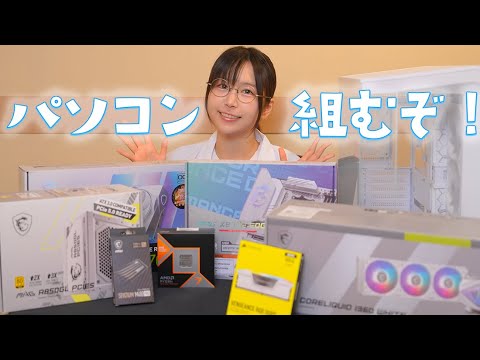
白パーツでつくる自作PC Ver.2025【MSIコラボ】
良い子のみんな。パソコンを組むのは難しいと思ってないか?ちっちっち。 MSIが掲げるDIY で簡単にパソコンを組めちゃうぞ。祝いことりオフィシャルチャンネル。 [音楽] 今日はまたまた素敵な企画をやっていきます。今回も MSIさんからお借りした最新の PC パーツを使ってとってもかっこいいゲーミング PCを組んでいきたいと思います。 この夏もね、暑くなりそうなんで、白い パソコンを見てね、こう量をね、取って いきたいですよね。じゃあ、早速パーツ から見ていきましょう。 その前にこちらにね、書いてあるみたいに EGEZっていう表記があるんですけど、 MSIさんのパーツはEGDIYっていう とっても組み立てやすい工夫がたくさんさ れているんでね、あの、どんな方でも気軽 ね、組んでもらえるようになっているそう です。皆さんも一緒にパソコン作り、 PC作り、PC組んでいくっていう楽しさ をね、体験してもらえたらって思います。 では改めて今回使うパーツを1つずつ紹介 していきたいと思います。 まずはPCの土台となるマザーボード MSIMPG870E HTIWiFiです。読み方合ってるかな ?合ってるよね。合ってると思うんです けども。はい。こちらのマザーボ見ていき ましょう。さて、このマザーボードはです ね。あ、ちょっと待って。ペリペリ ペリペリあるよ。ペリペリ剥がして剥がし ていいのかな?これなんか一応ね、今回 組んでMSIさんに送り返す予定なんです よ。いいのかな?いっか。これ一番楽しい からね。ペリペリペリペリ。あ、どっから やろっかな?こっからやろっかな? ペリペリ。はあ。ああ。ああ。危ない 危ない。ああ。はあ。ペリペリ。 ここもだ。ペリペリ。はあは。よいしょ。 ほ 、剥がれた。これもだ。剥がれた。はい。 ペリペリ大成功です。じゃあね、早速 パーツを説明していきたいと思います。 このマザーボードはAMDの最新チップ セットX870EとAM5ソケットに対応 していて、今回使うCPUの性能を最大限 に引き出してくれます。特にすごいのが PCの心部であるCPUに安定して たくさんの電気を遅れるように16+2+ 1フェーズといってとっても強力な電源 供給設計になっていること。これのおかげ でね、ゲームを長時間したり、ちょっと 性能を上げたりしてもCPUが最高の パフォーマンスを出し続けられるんです。 そして最新のWi-Fi7や超高速な USB4、それにグラフィックカード用の PCIExppress5.0スロット。 超高速なSSDをさせるPCI Express5.0対応のM.2 スロットが2つもあって、データの 読みかきが爆速になります。メモリは DDR5メモリでMA256GB まで対応しております。さらにVRM電源 供給部分やSSDをしっかり冷やすための 大きなヒートシンクも付いているんで安定 性もばっちりです。バックパネルのポート も充実してますね。10GBSのタイプA が5個、USB2.0のタイプAが4個、 10GBSのTypeCが1個、 40GBSのTECが2個、HDMI端子 に5GBの乱方と、Wi-Fiアンテナに オーディオ端子、デジタルオーディオ アウトの端子が付いています。そして MSI3のEGDIYの機能が本当に便利 。M.2SSDの取り付けが工具なしで できたり、グラフィックボードを外す ボタンがあったり、最初から付いている IOシールドのおかげで組み立てが めちゃくちゃ楽になるんです。 続いてPCの心部グラフィックカード MSIGeForceRTX50701 GゲーミングTトリioOCホワイトと なっております。そのグラフィックカード は6144 個のCudaCoreと12GBの GDDR7メモリを搭載していて、ゲーム の映像をめちゃくちゃ綺麗にそして滑らか に表示してくれるんです。第5世代の転送 コアを搭載していてDLSS4っていう 技術を使用できます。これはAIの力で ゲームのフレームレートを大幅に上げて くれる。まさに魔法みたいな技術なんです 。DLS4にはマルチフレーム生成という 機能でAIが新しいフレームを作り出す ことでまるでゲームがね、こうぬるぬるに ね、動くようになるっていうことです。 そしてMSI独自のトライフローザー4て いうね、冷却システムがすごいんです。3 つの大きなストームフォースファンが特殊 な形状のブレードで空気の流れを最大限 引き出してGPUの熱を効率よく逃がして くれます。じゃんじん 。熱をしっかり吸収する同性のベース プレートも使われているので長時間ゲーム しても安心です。12GBのビデオメモリ はDLSSを使えば十分な性能を発揮でき ますし、ゲームだけでなくビデオ編集や3 Dレンダリングなどクリエイティブな作業 も高速化してくれるんです。そして サポートスタンドも付属しております。 こちら見えるかな? デン。そしてちょっと変わった形見えます かね?ね、こうやってくるくるくるってし てこうあのちょっと分かるかな?伸びて いるんですよ。ここもね白なんですね。ね 。素敵ですね。もちろんこの真っ白な デザインもね、今回のホワイトPCに ぴったりな見た目となっております。もう ね、見た目も性能も妥協したくないって いう方に是非検討して欲しい一品です。 そしてPCに大事な電源ユニットMSI MAGA850GLPCIE5ホワイトで ございます。 前回組み立てた時と同じでフルモジュラー 式の電源で容量は850W、ATX3.1 とTCIExpress5.1に対応した 機種となっております。 16ピンコネクターを備え、グラフィック ボードに最大600Wの電源を供給する ことが可能です。AT+認証はゴールド です。最新のグラフィックカードは瞬間的 にたくさんのね、電気を使うことがあるん ですけど、この電源はそういう急な電力の 変化にもしっかり対応できるのでPCが 安定して動くんです。やはりね、電源は 安心できるもの使いたいですもんね。 しかもね、必要なケーブルだけさせるフル モチュラっていうタイプなんで、ケースの 中がごちゃごちゃしなくて見た目も すっきりしますね。 GPUクーラーはMSIMAG コアリキットi360ホワイトです。 こちらは360mmっていう大きなサイズ の水冷クーラーで熱くなるCPUも しっかり冷やしてくれます。特にCPUの 熱い部分を効率よく冷やすように設計され ているんで、ゲーム中もね、CPUが熱く なりすぎず最高の性能を出し続けられるん です。そしてこのクーラーも見た目が めちゃくちゃかっこいい。見えますか皆 さん?これ、え、ポンプヘッドには インフィニティミラーっていうデザインが ね、施されておりまして、え、ARGB ライティングの光が無限に続いてるように 見えるんです。取り付けもEージコネク トっていう機能でファンケーブルが1本に まとまっていたりとかファンが最初から ラジエーターについていたりすごく簡単な んですよ。 そして1番ね、ホワイトPCに大事な部分 じゃないでしょうか。ケースはMSI MAGp100r PZホワイトとなっております。パノで いいと思うんだけどな。POって書いて あります。パノ。うん。見てください。 もうこれ270°のパラマの強化ガラスね 。ほら見えますよ。あ、これもあるわ。 ペリペリペリペリあります。剥がします。 剥がしていいか知らないんですけど。 剥がします。ああ。ああ。ああ。お客様 いいんですか?よいしょ。よいしょ。 そしてここ。 おお、いいですね。ました。 さて、剥がれたらこのクリアがより分かっ てもらえるんじゃないでしょうか。すごく ない?見えるんだよ、こっからね。つまり いろんなね、パーツを入れた時に綺麗に 見える。ちょっとなんか水槽みたいだよね 。めっちゃ素敵ね。まるでね、本当に ショースみたいで組んだPCね、飾るの すごい楽しくなっちゃうと思います。白い パーツ色々紹介してきましたけど、これが ねこの中に入ってきっと綺麗に見えるんで 楽しみです。そして多分今まで組んできた 、このチャンネルで組んできたケースの中 で1番大きいんじゃないかな。うん。 そんな気がする。背面コネクター、マザー ボード対応になってるんでその分横幅が 広くなっているんですかね。うん。ファン はリアに1つ、フロントサイドに3つ標準 搭載されていて、どれもARGB ライティングに対応しており、MSI ミスティックライトでの制御も可能です。 フロントパネルなんですが、正面はガラス になってるんで、え、正面左下にパネルが あります。USB20GBS TypeCが1つとUSB5GBPS TypeAが2つ、オーディオ端子と LEDスイッチボタン、電源スイッチが 付いています。 そして今回使うCPUメモリストレージも 紹介していきたいと思います。CPUは AMDRyzen79800X3Dとなっ ております。そしてメモリは コルセアンジェス RGBDDR532GBを使用しており ます。今回も白でね、統一されるんで 楽しみですね。そしてストレージも前回と 同じくMSIスパチウム M480Proを使用していきます。容量 は1TBのモデルを使用しています。 読み込む速度は最大7400MB の高速転送を実現しています。 それではいよいよお楽しみの組みタイム。 イエイイエイ イエイイエイイイイイエイイイイイイイエイイイエイイエイ 。じゃあね、まずはマザボにCPUをつけ ていきたいと思います。ちょっと1番緊張 するとこだからね。ここにね、EGDIY 機能も色々とこの後紹介していきますね。 まずは標準的な、え、CPUをね、 取り付ける方法をやっていこうと思います 。ここ のカバーをまず取る。よいしょ。取りまし て。で、ここにあります。よいしょ。 CPUをね、 早速乗せていきたいと思います。 あ、もしこの動画を見て初めてPCを組ま れる方は私がしてるみたいに手袋をして もらうといいと思います。 [音楽] 緊張する。ああ、緊張する。ちゃんと はまってるよね。ちゃんとはまってる。 ちゃんとはまらないことないもん。 よいしょ。オッケー。ちゃんとはまって なかったらね、ちゃんとあの、浮いたり するんでね、安心です。では行きます 。ちちち 。 はい、オッケー。あ、 飛んでた。はい、オッケーです。ジじゃん 。CPU取り付け完了しました。続いて メモリを取り付けていきます。これもね、 本当に簡単なんですよ。 よいしょ。そしてね、今日やる方法が とても標準的な方法なんで、皆さんもこれ から初めて作られる方もこの方法を真似し ていただければ大丈夫だと思います。 よいしょ。 今回は2と4なので、え、2と4に差して いきたいと思います。力かなよ。で、今 ここ開けたじゃないですか。それが ほいしょ。こうやって閉じてはまります。 じゃ、同じようにもう1つも よいしょ。 ほ、はい、はまりました。ばっちり。さて 、ではね、SSDを取り付けていきたいん ですが、ここから皆さんついにEGDIY のね、ちょっと力見てもらおうと思います 。本当にみんなびっくりすると思うんで、 全人類。 いや、なんなら確かに初心者の皆さんも見て欲しいけどイニシエの 10年20 年前からパソコン組んできたっていう皆さんにもね、ちょっと見て欲しいところでございます。ではここにね、シチュリフって書いてるんですけど押すじゃないですか。ちょっとあの、こうやって傾けるじゃないですか。そしてまずこれが取れるんですよ。 ちゃんとね、こうやってヒートシンクに なってるんですけども、これは置いといて 、でね、今までSSDを取り付ける時々ね 、工具使ったりしてたと思うんですけど、 ちょっと見てください。マジ魔法みたいな んで。す、よいしょ、よいしょ。すっとね 、奥まで差し込んで はい。見ました?今のちょっと見えなかっ たかな?私の手が邪魔ですよね。 で、取る時もね、ほらね。こじゃ、 ちょっとちょっと本当はちょっと良くない かもしれないですけど、手をなるべく こっちでやりません。ほらほらすごい でしょ。でもあとね、またさっきみたいに これを戻すっていうだけなんですよ。 よいしょっと。 で、よいしょ。はい。できました。すご ね。ちょっと信じられないでしょ。楽すぎ ませんっていうね。そうなんです。という ことで本当に色々簡単になってるんで 初めての方にもそして久しぶりにねうって いう方もね、もう目から鱗なこといっぱい あると思うんで是非組んでみて欲しい。お すめのここポイントです。 それではCPUクラーを取り付けていき たいと思います。あ、このペリペリも ちょっと剥がそうかな。よいしょ。おお、 確かになんか綺麗だね。幻想的。そして CPUクラー取り付けるために アタッチメントをね、けていきたいと思い ます。で、よいしょと。今回使う アタッチメントはこれです。はい。とネジ は小さいやつ。よいしょ。よいしょ。はい 。この4つのネジを使っていきます。まず はアタッチメントつけていきましょう。 さて、アタッチメント取り付けました。 どうだ?見えるか?こんな感じになって おります。 じゃあ早速乗せていくんですが、ちょっと あれだね、実際だとこうなるのか倒れ ちゃうかな。一旦横にしといて。抜きこう だよね。で、この引っ掛けるとこ引っ掛け るってことだと思う。うん。 で、これも剥がしてやんないとなんだけど 、まずは、えー、よいしょ。これだ。 ジじーん。グリスを塗っていこうと思い ます。どれぐらい置けばいいのかな?いつ も悩むんだよね。ちょっとでいいんだよね 。なんかいっぱいおたくなるけど。 ちょっとでいいんだよね。1cmって言っ てたっけ? 人によってなんか違うんだよな。いっぱい 塗ろうってつってた人もいる気がするな。 だと思いますよ、一旦。 これくらいかな。お。ほい ほい。 よいしょ。よいしょ。 で、 伸ばすね。 [音楽] でも軽くでいいんだっけ? じゃ、もうちょっと こんなもんかな。ふう。ドキドキ。これも どうなんだろう?しっかり伸ばした方が いいのか 悩むところであるんでよかったらご存知の 方はコメント欄でコメントお待ちしており ます。よし、じゃあ行きますよ。まずこれ を剥がします。ペリペリ ペリペリペリペリペリ。で、よいしょ。 さてさて。何も挟まってないかな。 オッケー。よいしょ。よいしょ。これを そっち側にカチャっとして。こっち側に カチャっとして。よいしょ。よいしょ。 おいしょ。ほい。 ガチャっと。ガチャっとしたかな? ガチャっとして。こっちにもカチャっと。 して。おいしょ。おいしょ。よいしょ。 ちょ、ちょ。よいしょ。よいしょ。で、 よいしょ。このアタッチメント うまいこと。キュキュキょキょキュキょキ 。 よし。ネジは対角締め。人生で1番大事な ことはネジは対角締め。 よいしょ。よいしょ。 [音楽] いけたかな?あんまきつくしてもだが こんなもんかな。 はい。オッケー。オッケー。ということで CPUクーラー取り付けしました。イエイ イエイイエイエイエイエイ。 お、 大丈夫?そう。オッケー。 さて、ではケースの中にマザボとね、え、 クーラーをね、入れていきました。じゃ、 ネジでね、ここは止めていきたいと思い ます。では、12345678 箇所止めていきます。 ほい 、体角にある。 よいしょ、よいしょ、よいしょ、よいしょ 。いやあ、 昔はね、パソコン組むのも本当に大変だっ たんですよ。今みたいにYouTubeと かないからさ、本見て私はやったんだけど 、本ってさ、どうしてもさ、こう1の手順 、2の手順のその間が間が知りたいみたい な時があるじゃんね。いつの間にそのに 行ったんだみたいなさね。ますか?同意し てくれる方いますか?いたら是非コメント 欄で懐かしのPC組みあるあるちょっと 教えてください。 でもきっとさ、私よりもっと大先輩たちが いるわけでしょね。どうだったんだろ? もっと昔はもっと情報なかったり難しかっ たりしたの。なんか前ね、パソコンの特集 番組にね、お邪魔させてもらった時にはね 、すごい面白かったのが、今のグラボって さ、すっごい大きいじゃん。 でもさ、めっちゃちっちゃかったらしいよ 。 びっくりだよね。だからこんなに大きく なるとはって考え深いんだって。親戚のね 、子供みたい。大きくなったなあみたいな ね。そういう気持ちらしい。 でもその時もやっぱPC会のレジェンドの 皆さんだから出てくる話全部面白かった。 是非皆さんの中に よくパソコン組まれる方がいたら教えて もらえたら嬉しいです。一旦これ でオッケーだけど。 よいしょ。もうちょい閉めれるとこは閉め ていきましょう。 ほい。オッケー。 ということでできました。 では、ではクーラーもね、か取り付けて いきたいと思います。 さて、CPUクーラーのファンつけました 。全部で12箇所ネジ止めました。では 電源をけていきたいと思います。デデーん 。えっと、こうかさしていくんですけども 何ですが、なんとですね、ここほらね。 分かるかな?あ、今見えてるかな?ここ バカンって開くんですよ。便利でしょ? 電源周りのね、配線さす時どうしても 狭くって難しかったりしたからね。便利 でしょうね。で、このネジを 外してあげれば よいしょ。あ、ここ見えますかね、皆さん ?ここに ハードディスクSSDとかが書いてるん ですけど、でじん。ここも開くんで広々 作業ができちゃいます。ここにね、追加の ハードディスクとか今すいません。見えて ないかも。こ裏側にね、あの、書いてある んですけど、ここにあのけることもでき ますんで、便利ですね。 では配線をしていきますかね。これですね 。 では差していきます。よいしょ。 ほい。よいしょ。ふ、ここでしょ。 オッケー。本来寝かせてやるんですけど、 ちょっと見やすいようにはい、立ててやっ てます。じゃあ止めていこうと思いますが 、ちょっと皆さんには見えないかもしれ ない。これ両方すいません。 いよ か所あります。 パソコン組んでる時って。よいしょ。 プラモ組んでる時みたいな気分。 自分との 戦い。 いや、対話 今いいコメント言ってたから、この何も 見えてない作業もしかしたら使われるかも しんない。 よし、オッケー。止まりました。あ、私 なくなっちゃった。止まりました。 皆さん見てください。ほら。てーん。今ね 、ちょっと配線通してみたんですけど、 やっぱめっちゃ楽ですね。うん。この ケースもね、特徴なんだろうけど、すごく やりやすかったです。手軽にサクっと通せ ました。昔だとかなりね、ちっちゃいとこ こうシューってやりながら電源にさしたり したと思うんですけど、すごくやりやすく なってます。これはいいですね。これも DIYの1つなのかなね。 あ、それでね、あの、こうやって閉めると ね、今かなりちょっと一旦一旦っていう 感じなんですけど、もっとこだわる方はね 、すごく綺麗にされると思うんですけど、 あの、これこうやって閉じちゃえば ほとんどね、見えなくなるっていうとこも 素敵なとこじゃないかなと思います。手軽 でいいですね。 では、いよいよ ブラボさしていきたいと思います。 えっとね、よいしょと。この2つ目と3つ 目はもう外してあります。で、ここね、 EージDIYなポイント色々あるんでご 紹介していきます。まずヒートシンクが 簡単に外れます。 これあのSSDのね、あれと一緒ですね。 よいしょ。こっちも同じように外れます。 で、今回はちょっとこれ外すの使わないん ですけど、でね、あともう1個ここに皆 さん見えるかな?ボタンがあるんですよ。 ここが動いてます ね。 で、えっと、 押すとロックが解除されて、上に上がっ てる状態だとロックがかかってる状態に なります。じゃ、刺していきましょう。 デデデーん。 よいしょ。よいしょ。 こうだな。 はい。グラボのネジも止めたンですが、 ここで衝撃の事実が発覚。こいつ多分ここ ということでちょっとグラボ外してきます 。 よく考えたら他のもあれだよね。外して ないとやりにくいからこれで良かった気が する。早く気づけた気がする。これが 違う。こっち。 オッケー。よいしょ。 こいつがここか。そう、向きがあるんです よ、皆さん。これ、あ、見せた方が良かっ たかな?見えないか?ちょっと見えないか もな。こうやって、あの部分、穴がない 部分があるんで、それとでオーディんで ここですね。っていう感じで合わせていき ます。 [音楽] よいしょ。ほい、行けました。 じゃあこれでグラボもさしていきますかね 。よいしょ。 ほい。 ロック外して刺す。ま、でも確かね、これ でもさせると思うんですよ。なんでも ロックしたまま刺すか。 おけ 。 で、ロックアもはまってるからこれで。あ 、ついでこれだ。ほい。 はい。 あ、で、あとあれかネジだ。大体 もう3回目なんで分かってきたんですけど 多分ネジ回してるとこはカットされがち。 なんかいい話しないと使われないと思う。 ないな。もう出てこないよ。いい話。ほい 。できました。デレーン。 いい感じ。いやあ、いいね。かっこいい。 白い。じゃあ、もうこれで終わりか。あと 何だ?あと何があるっけ?これで終わり ですかね?お、じゃあいよいよ電源つけて やってみますか。 じゃあね、けていきますか。あ、忘れ ちゃった。あのケースファンのあの電源 さしました。忘れてました。で、よいしょ と。あ、これ 手袋いらないかとかがいるな。ちょっと 待ってくださいね。 チキン。 では 刺していきます。こうでこうでもうこれで ね、止まるんですよ。すごいよね。ここに ね、見えないよね。ここにね、こう 引っ掛けるとこがあるんで、ここでグイっ てやると外れる感じになってます。で、 天板が こっち。 なんかね、見て見て。見え。あ、こっち なら見えるか。ほら、なんかあの屋根 みたいじゃない?ドールハウスの。 ちょっと可愛いね。 で、こっちか。 よいしょ。あ、そっち側が見えない。これ で行けてるのかな? 行けてると信じて。このネジもほら、この 手で回せるやつなんで、ちょっと掃除し たい時も楽ですね。で、こっちもだね。 オッケー。これで 完成 かな? できました。わーい。 できた。できたよね。できてるよね。でき てるかな?けてみますか?じゃ、ちょっと けてみましょう。 はい、ということで無事に出来上がったん で式 つくかな?つくと思うんだけどな。途中で ちゃんとテストもしたから。じゃあまずは 電源を入れましてで、こっちが電源ボタン なんで押していきます。よいしょ。おお、 いいですな。いいですな。いい感じ。いい 感じ。 で、 バイオスは 出るかな? どうかな? あ、出ました。イエーイ。 そしてね、ちょっと先に説明忘れてたけど 、ここでね、光も色々変えれたりもするん で。いいね。いいね。 どれもいい。あ、これかっこいいな。これ にしとこう。そして、えっと、ここCPU も合ってるし、それかメモリも合ってるし 、ストレージも合ってる。ちゃんと認識し てますね。いい感じ。 はい、ということで無事に完成しました。 わーい。 ということで今回はMSIのですね、白い パーツをいっぱい使わせてもらって、素敵 なホワイトPCを組ませていただきました 。 やっぱりね、照明も生えるし。そしてこの ケースやっぱすごいよね。めちゃくちゃ かっこいい。これがやっぱね、机の上とか にあったらテンション上がると思う。うん 。ちょっと憧れちゃう一品が出来上がり ましたね。そして何より本当に簡単でした 。これまでもいろんなパソコン組ませて もらってきたんですけど、1番楽だった気 がする。うん。EGDIY本当にすごい です。パソコン今までちょっと組むのは 難しいんじゃないかなって思ってきた皆 さんも是非一度ね、体験してもらえたらと 思います。ということで皆さん今回もご 視聴ありがとうございました。是非 チャンネル登録いいねをして次の動画をお 待ちください。それではまたね。 [音楽] それでは完成したということでサインを 入れさせていただきたいと思います。 また展示されたりすんのかな?嬉しいな。 わあ、なんかここかな?ここだね。行くよ 。 [音楽] おと で。 はい、できました。 またね、店頭とかで見れるようになった際 には是非皆さん生で私が組んだパソコン見 てもらえたらなって思います。 [音楽]
2025年も、MSIさんから白いパーツをお借りして白いパソコンを組んでみました!
今年はEZ DIYがすごい!!!
00:00 スタート
00:42 EZ DIYとは?
01:14 パーツ紹介
11:36 組み立て
19:52 通電チェック
28:04 配線
32:11 起動
33:38 エンディング
34:49 おまけ
今回使用したパーツはこちら!
■グラフィックスカード:GeForce RTX™ 5070 12G GAMING TRIO OC WHITE
https://amzn.to/407V3u6
■マザーボード:MPG X870E EDGE TI WIFI
https://amzn.to/4ktZSoA
■水冷クーラー:MAG CORELIQUID I360 WHITE
https://amzn.to/44oOTbm
■電源:MAG A850GL PCIE5 WHITE
https://amzn.to/3Vfhvj6
■PC CASE: MAG PANO 100R PZ WHITE
https://amzn.to/3Im1IdP
■SSD:MSI SPATIUM M480PRO PCIe4.0 NVMe M.2 1TB
https://amzn.to/4aeDBXs
■CPU:AMD Ryzen 9800X3D
https://amzn.to/3TQXGwR
■メモリ:VENGNANCE RGB DDR5 32GB(16G*2)6400MHz
https://amzn.to/4cc3aKn
○白PC動画○
2024
2023
■■小岩井ことり公式Twitter■■
https://x.com/koiwai_kotori (@koiwai_kotori)
■■ASMRレーベル「kotoneiro」(ことねいろ)■■
公式HP→ https://www.kotoneiro.com
公式Twitter→ https://x.com/kotoneiro_ASMR
■DigiFi 小岩井ことりと楽しむオーディオの世界
https://amzn.to/40Y4XvM
☆小岩井ことり1st写真集「イヤホン・ヘッドフォンことり図鑑」発売中
☆ラジオ「ことりの音」(毎月第2第4木曜日22:00)配信中
☆雑誌「GetNavi」にて毎月『やりすぎ!?ことりズム』連載中
https://amzn.to/3HunLfh
#PR
27 Comments
Koko san 🥰🥰🥰😍😍😍😍😍❤️❤️❤️❤️❤️😊😊😊😊😊
やっぱり!
良い子のみんな!
と来たら、これだと思った!
クーラーが効いてて涼しそうだ…www
PC組む時は静電気対策が大事(1敗)
これは白い!
食べるほど大好きなpc動画だ😊
総額おいくら…?
白いPCを見るよりも、PC組んだものの総額を聞いた方が涼が取れそう…
唐突な新作動画で草
金額は簡単では…
美しいpcですね。
ことりさんも、相変わらずの少女のような可愛さです(*^^*)
「ああああああああ!お客様~!いいんですかぁ!」オモロー!
「衝撃の事実が発覚!!」もオモロかったですw
MSIさんのマザーボード良さそう……。
他社のマザーボード見てて『USB沢山挿せるこれいい!』とか思っていたが、やっぱ前にもお世話になったMSIさんのマザーボード買おうかな……。
MAG Z890 Tomahawk Wi-Fi 買ってみるか……。PCケースは最近出てきたVELOX300R辺りかな。
ここからオッサンの昔話(長いよ)
自分が昔自作したころと言うとM.2SSDが登場したばかりだったように思う。マザーボードに付けてBIOSで確認してもなかなか認識されず、仕方なく別の2.5インチSSDにOSをインストール。そしてBIOS更新したら認識するようになって「今使えるようになってもなぁ…。」と思ったこともあった。
それと当時のPCケースとかPCパーツはまだ光り物が登場したばかりであまりパーツの種類が多く無かった頃だったか。JAZZのアルミピカピカPCケースが懐かしい。
そんな頃のPCケースは裏配線スペースというのも登場してからある程度は浸透して来たが、取り敢えずスペース作りました的なものが多く、とてもそのスペースに配線なんて出来るような広さが無かった。で、結局PCケースの中は配線でグチャグチャ。本来裏配線スペースは空気の流れを良くする為に作ったものだった筈なのに…。
因みに昔のグラボがもうちょっと小さかったのはホント。今自分が使っているPCの中にある2060を見て「昔はデカくてもこんなもんだったんだよなぁ。」と懐かしい思いにふけていたりする。
急激に白PCが定番になりましたねえ
なんで今までなかったのか不思議
msiでRed dragonシリーズは作るのは面白くて。ほとんど黒仕様だった。
グラボを支えるつっかえ棒?
DIYのマザボってこんなつけ外し楽なんだ
昔のグラボは冷却ファンすら付いてなかったし、なんならヒートシンクすら無かったよ😂
冷却ユニットの向きだけが気になったA型です
あの美しきインフィニティMSIさんのロゴが縦に…!
でもこれはこれでありかも?
ペリペリって、付けっぱなしにすると、熱で溶けたりして、余計剥がれにくくなったり、剥がした時に塗装が取れれたりするみたいですよ。だから大丈夫だと思います。
Hello! I just wanted to say that I miss your ASMRs. Hope everything is well!
PC組む時は静電気対策する為に全裸になるんやで
白めっちゃいい〜!!!
表側の配線もなるべく見えない様に処理して下さい、それと水枕のヘッドLEDの部分は外せると思うのでMSIのロゴを横向きにして欲しいです。
MSI!MSI!
LTT could never.
12:09 ここのカバーは外さなくていいやつでは?CPU挟む時に自動で外れる
MSIさんよぉ・・・白い電源ケーブルのコネクタ、何で黒くした?
(MSIに届け!!)